
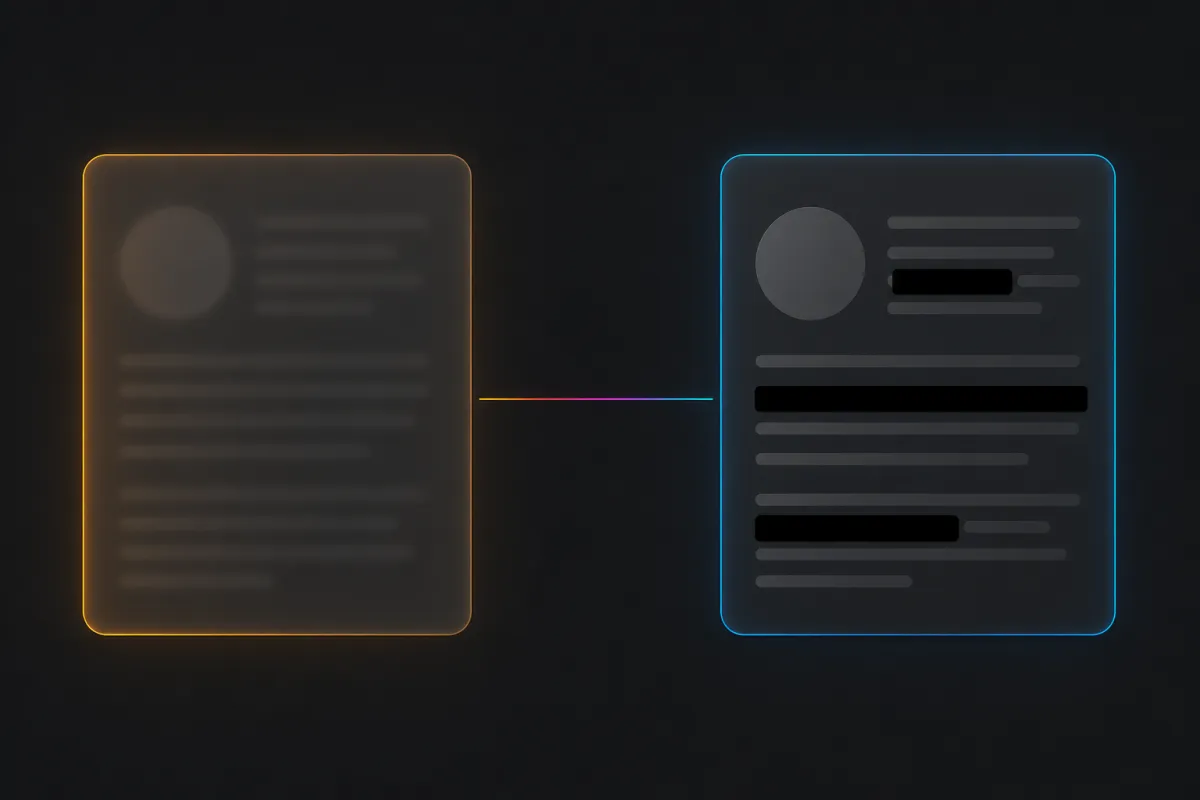
Vous envoyez une capture d'écran à un collègue, un relevé bancaire à votre assurance, une photo de votre carte d'identité à un site de location. Vous passez un flou sur ce qui vous gêne, et vous envoyez. Deux secondes, c'est réglé.
Sauf que le flou n'a rien effacé. Il a réparti des pixels qui restent, mathématiquement, ceux de votre numéro. Selon la légèreté du réglage, on peut les remettre en place. Voici comment masquer pour de bon, dans Photopea comme sur votre téléphone.
Un flou n'efface rien, il étale
Le flou gaussien répartit chaque pixel sur ses voisins selon une règle fixe. La pixelisation, elle, fait la moyenne de blocs de pixels. Ce sont deux transformations, et une transformation conserve l'information : elle se contente de l'étaler ou de l'épaissir.
Cela compte surtout pour ce que vous voulez justement cacher. Un numéro de carte, un IBAN, un code de vérification, une plaque d'immatriculation : des chaînes courtes, tirées d'un alphabet minuscule, dans une police devinable, sur un fond reproductible. C'est un problème de recherche avec très peu de réponses possibles, pas un problème de cryptographie.
Des chercheurs l'ont démontré avec des outils publics. Depix reconstitue du texte pixelisé quand la police et le rendu sont connus, en testant quels caractères, pixelisés de la même façon, produisent les blocs visibles. Unredacter, de Bishop Fox, a poussé la méthode plus loin et cassé des pixelisations qu'on croyait sûres.
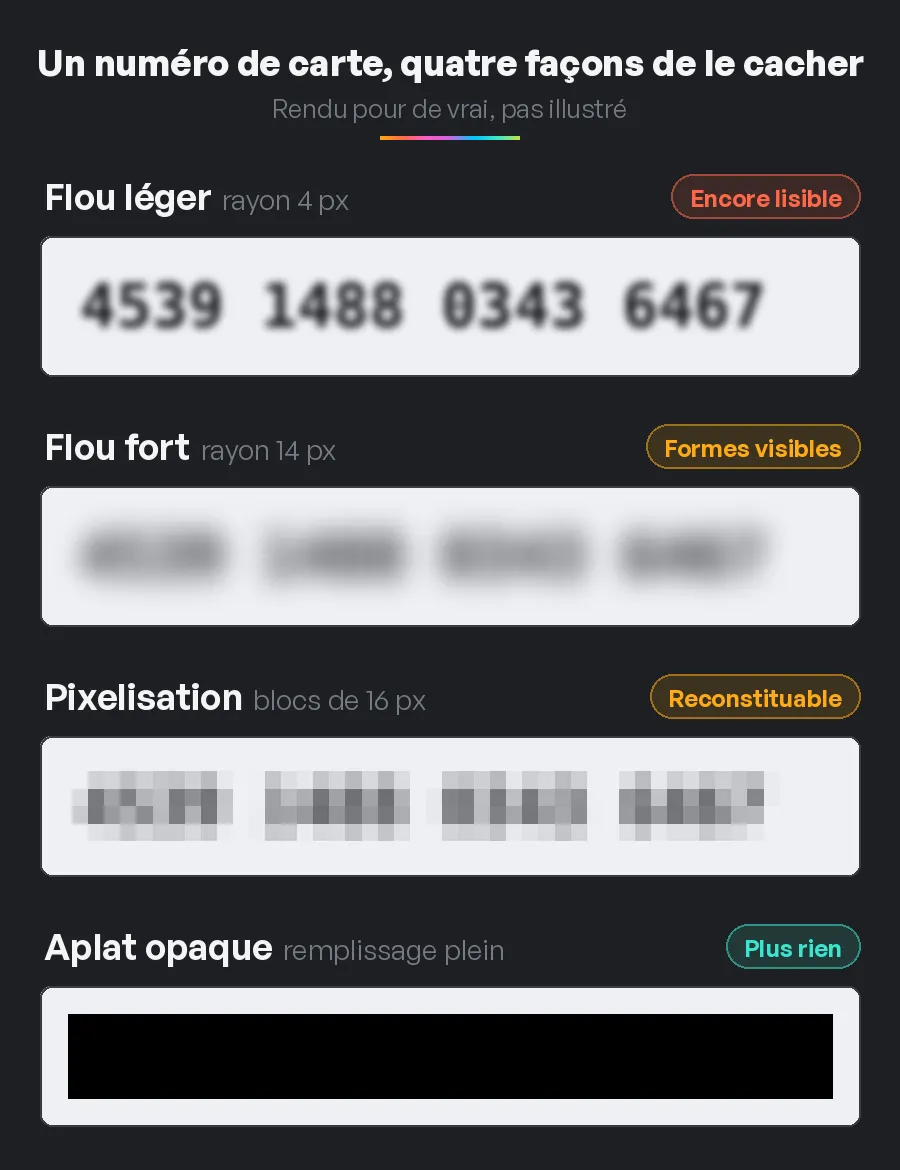
Ces attaques demandent des conditions favorables, il faut être honnête : police connue, fond uni, réglage pas trop agressif. Mais regardez la première ligne ci-dessus. C'est un vrai flou gaussien de rayon 4, et vous le lisez à l'oeil nu. Aucun outil, aucun chercheur. La plupart des flous posés à la va-vite ressemblent à celui-là, pas au quatrième.
Ce qui masque vraiment
La règle tient en une phrase : le masquage doit détruire l'information, pas la brouiller.
- L'aplat opaque est le choix sûr par défaut. Un rectangle noir, blanc ou de couleur, sans transparence. Il n'y a rien à récupérer dessous parce que les pixels ont été remplacés, pas déplacés.
- Le flou peut convenir, mais seulement s'il est fort. Si la forme d'une lettre survit, ce n'est pas assez. Si vous devinez encore où les mots s'arrêtent, montez le rayon.
- La pixelisation demande des blocs bien plus gros qu'un caractère. Des blocs de la taille d'une lettre transforment chaque lettre en signature. Des blocs de la taille d'un mot détruisent le signal.
- Jamais de masque semi-transparent. Tout ce qu'on voit partiellement à travers a, par définition, gardé ce qu'il y a derrière.
En pratique : si vous distinguez encore une structure dans la zone masquée, tout le monde la distingue aussi.
Dans Photopea, le flou reste un calque
C'est le piège propre aux vrais éditeurs, et il est plus sournois que le flou trop léger. Dans Photopea, tant que vous n'avez pas aplati puis exporté, votre masquage est un objet posé par-dessus une image intacte.
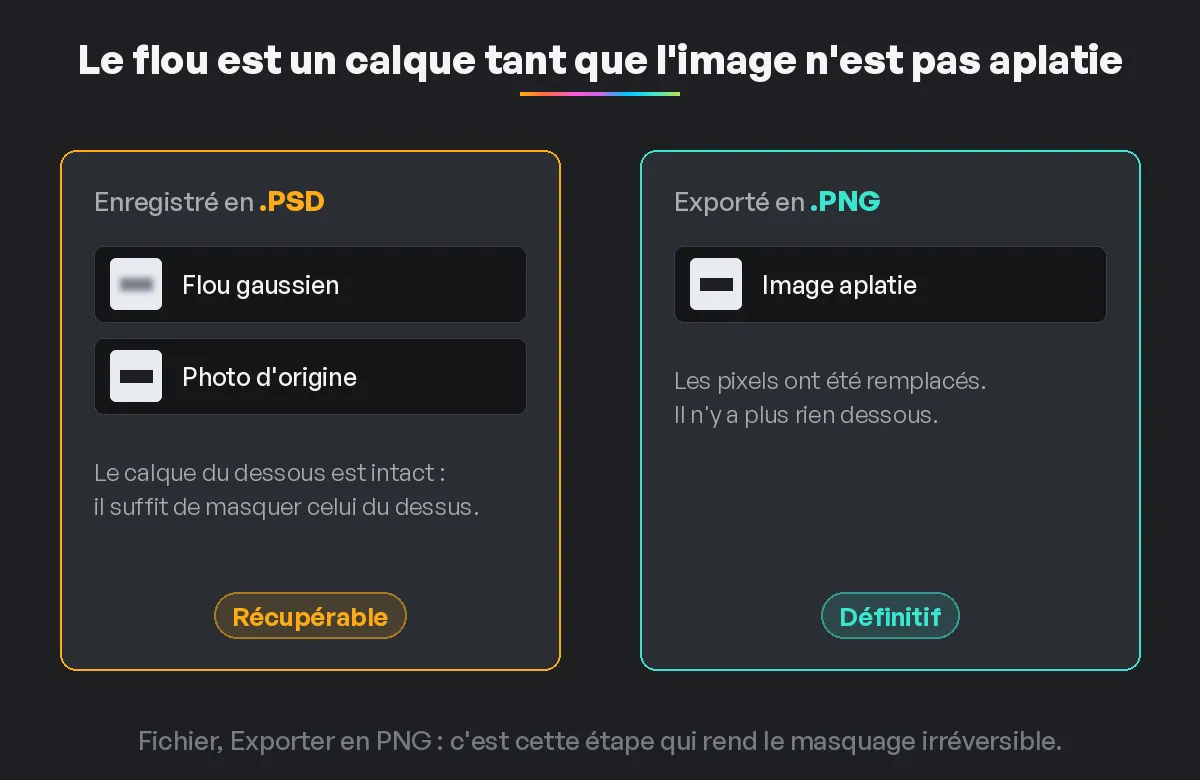
Trois situations où l'original survit sans que vous le voyiez :
- Vous enregistrez en PSD. Le format garde tous les calques. Celui qui reçoit le fichier masque le calque du dessus et lit ce qu'il y a en dessous.
- Vous utilisez un masque de fusion. C'est une excellente pratique pour la retouche justement parce qu'elle est non destructive : la zone nette est toujours là, simplement cachée. Pour la confidentialité, c'est exactement ce qu'il ne faut pas.
- Vous exportez sans aplatir. Un PNG ou un JPG est toujours aplati par nature, donc l'export règle le problème. Mais si vous partagez le projet plutôt que l'export, vous partagez tout.
La méthode qui tient, dans l'éditeur :
- Ouvrez l'image dans l'éditeur.
- Avec l'outil de sélection rectangulaire, entourez la zone à cacher.
- Édition, Remplir, en noir. Un aplat, pas un flou, pas une opacité partielle.
- Répétez pour chaque zone, puis Calque, Aplatir l'image.
- Fichier, Exporter en PNG (ou JPG). C'est cette dernière étape qui rend le masquage irréversible.
Si vous préférez le rendu d'un flou à celui d'une barre noire, la méthode reste valable : montez fortement le rayon, puis aplatissez et exportez. Le détail des outils de flou est dans notre guide pour flouter un visage ou un arrière-plan.
Les fuites qui survivent à un masquage parfait
Réussir le masque n'est que la moitié du travail.
L'original est toujours dans votre dossier. Vous masquez, vous exportez, puis vous joignez le mauvais fichier parce que les deux se ressemblent. Nommez clairement la version sûre.
Les métadonnées voyagent avec le fichier. Les données EXIF d'une photo transportent des coordonnées GPS, le modèle de l'appareil, l'horodatage. Vous avez masqué l'adresse dans l'image et expédié les coordonnées dans l'en-tête. Réexporter en PNG depuis l'éditeur les supprime au passage.
Vous avez oublié quelque chose. Sur une capture d'écran : la barre de notifications, une suggestion de saisie automatique, les titres d'onglets, un numéro de commande, la photo de profil d'un contact. L'oeil lit le message et saute le cadre autour.
Vérifiez le fichier exporté, pas l'écran
C'est l'étape que presque personne ne fait, et c'est elle qui décide si tout le reste a servi.
Pendant que vous travailliez, vous regardiez un aperçu, réduit à la taille de votre écran. Le fichier que vous envoyez est en pleine résolution. Un flou qui semblait opaque à 30 % de zoom peut être parfaitement lisible à 100 %.
Donc avant d'envoyer : rouvrez le fichier exporté, zoomez à fond sur chaque zone masquée, et essayez de la lire. Si vous distinguez une forme, recommencez. Quinze secondes.
Sur téléphone, l'éditeur n'est pas le bon outil
Autant le dire franchement : Photopea fonctionne dans un navigateur mobile, mais c'est un éditeur pensé pour une souris et un grand écran. Sélectionner proprement huit petites zones sur une capture d'écran avec le doigt, c'est long et imprécis. Et une capture d'écran de conversation, c'est précisément le cas le plus fréquent.
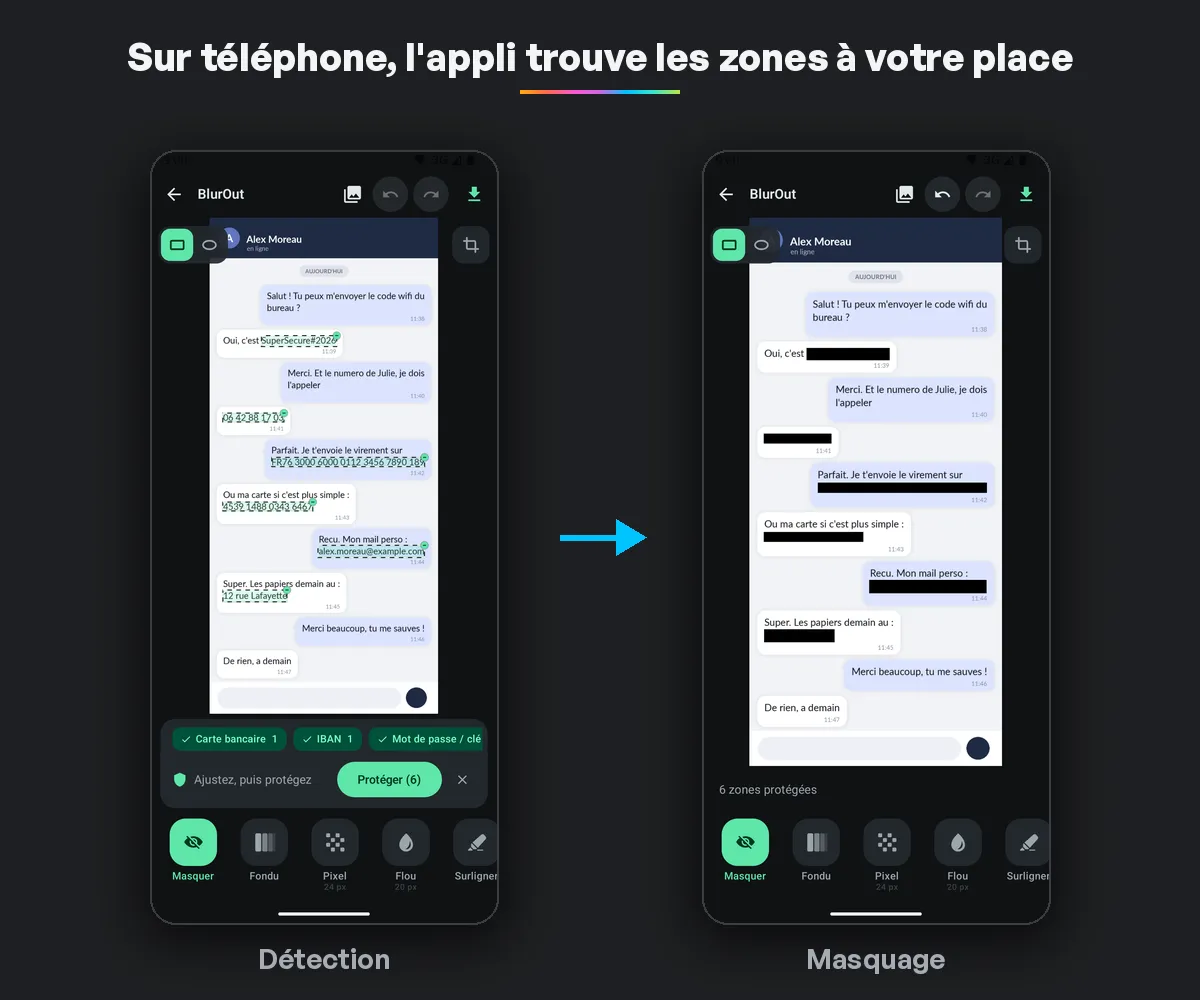
Pour ce cas précis, une application pour flouter les informations d'une capture d'écran fait le travail mieux et plus vite. BlurOut lit l'image et repère seule ce qui mérite d'être caché : numéros de carte, IBAN, mots de passe, codes de vérification, téléphones, adresses, visages. Vous ajustez, vous appuyez une fois, tout est couvert.
Deux choses la distinguent des applications de flou habituelles. Elle relit le fichier qu'elle vient d'écrire et vous dit si quelque chose de sensible y est encore lisible : c'est l'étape de vérification ci-dessus, faite automatiquement. Et elle n'a aucune permission internet, donc rien ne peut quitter le téléphone, ce qui se vérifie sur sa fiche Google Play. Elle conserve aussi la résolution et le format d'origine, là où beaucoup d'applications de flou réencodent toute l'image en un JPEG plus petit.
Sur ordinateur, en revanche, l'éditeur reste le meilleur choix : plus de précision, plus de contrôle, et le zoom qu'il faut pour vérifier son travail. Vous pouvez flouter une image en ligne directement, sans rien installer.
Questions fréquentes
Un texte flouté peut-il vraiment être retrouvé ? Dans de bonnes conditions, oui. Les flous légers se lisent souvent tels quels, et des outils comme Depix ou Unredacter ont reconstitué du texte pixelisé quand la police et le fond pouvaient être reproduits. Seul l'aplat opaque est sûr sans condition.
Est-ce que la pixelisation protège mieux que le flou ? Pas par nature : les deux conservent de l'information. C'est l'intensité qui compte. Des blocs plus petits qu'un caractère s'attaquent facilement, des blocs plus grands qu'un mot, non.
Un rectangle noir peut-il laisser fuir quelque chose ? Pas une fois l'image aplatie et exportée. Le piège est ailleurs : dans un PSD, un PDF ou un document, ce rectangle reste un objet posé sur du texte lisible, que le destinataire peut déplacer.
Faut-il aussi supprimer les données EXIF ? Si c'est une photo, oui : elle peut contenir des coordonnées GPS. Un réexport depuis l'éditeur s'en charge. Les captures d'écran en transportent généralement beaucoup moins.
Masquer une zone abîme-t-il la qualité de l'image ? Non, si vous exportez correctement. Seuls les pixels masqués changent. Si votre image revient plus petite ou convertie en JPEG, c'est l'outil qui réencode tout, et il faut en changer.
En résumé
Le flou cache une information à un coup d'oeil, pas à quelqu'un qui cherche. Utilisez un aplat opaque quand ça compte vraiment, gardez flou et pixelisation assez forts pour qu'aucune forme ne survive, aplatissez, exportez, puis contrôlez le fichier que vous allez envoyer plutôt que l'aperçu que vous aviez sous les yeux.
C'est ce dernier contrôle qui transforme une habitude en garantie.