
En visioconférence, vous ne voulez pas toujours montrer votre caméra en direct. Parfois, mieux vaut afficher une image nette à la place : un écran « je reviens » pendant une pause, un avatar soigné, une carte avec votre nom, ou votre logo. Bonne nouvelle : ce visuel se crée gratuitement dans Photopea, puis s'affiche comme webcam. Voici comment, étape par étape.
Pourquoi afficher une image à la place de sa webcam ?
Plusieurs situations s'y prêtent :
- une pause au milieu d'une longue réunion : un écran « je reviens » vaut mieux qu'une chaise vide ;
- garder la confidentialité de votre pièce sans couper complètement la caméra ;
- une touche professionnelle ou de branding : votre nom, votre logo, vos couleurs ;
- un avatar fixe ou animé quand vous préférez ne pas être filmé.
Dans tous ces cas, la logique est la même : une image bien préparée remplace votre flux caméra.
Quel format pour une image de webcam ?
Une webcam diffuse généralement en 16:9. Créez donc votre visuel en 1280×720 pixels (ou 1920×1080 pour plus de netteté) : il remplira l'écran de vos interlocuteurs sans bandes noires ni déformation. Pour l'export, le PNG ou le JPG conviennent ; pour un avatar animé, un GIF ou un WebP animé fait l'affaire.
Créer le visuel dans Photopea
Ouvrez l'éditeur et créez un nouveau document aux bonnes dimensions (Fichier, Nouveau, 1280×720). Ensuite, selon votre idée :
- Un fond soigné : un aplat de couleur, un dégradé ou une image de fond.
- Du texte : votre nom, « Je reviens dans 5 min », un titre… avec l'outil Texte. Pour soigner le rendu, voyez comment ajouter du texte sur une image.
- Un avatar propre : partez d'une photo de vous, puis détourez-la ou supprimez l'arrière-plan pour un rendu net avant de la poser sur votre fond.
- Un logo : glissez votre logo (PNG transparent) sur un calque à part.
Quand le rendu vous convient, exportez : Fichier, Exporter sous, PNG (ou JPG). Votre image est prête.
L'afficher comme webcam avec une caméra virtuelle
Photopea crée l'image, mais pour qu'elle apparaisse à la place de votre caméra dans Zoom, Teams ou Meet, il faut une caméra virtuelle : un petit logiciel qui présente un fichier au système comme s'il s'agissait d'une vraie webcam.
Une caméra virtuelle gratuite comme FakeCam fait exactement cela, sous Windows. Le principe :
- téléchargez et lancez FakeCam, puis cliquez sur « Enregistrer la caméra » : elle ajoute une webcam virtuelle à votre système ;
- ouvrez votre visuel via Source → Open media ;
- dans Zoom, Teams, Meet, Discord… sélectionnez FakeCam comme caméra.
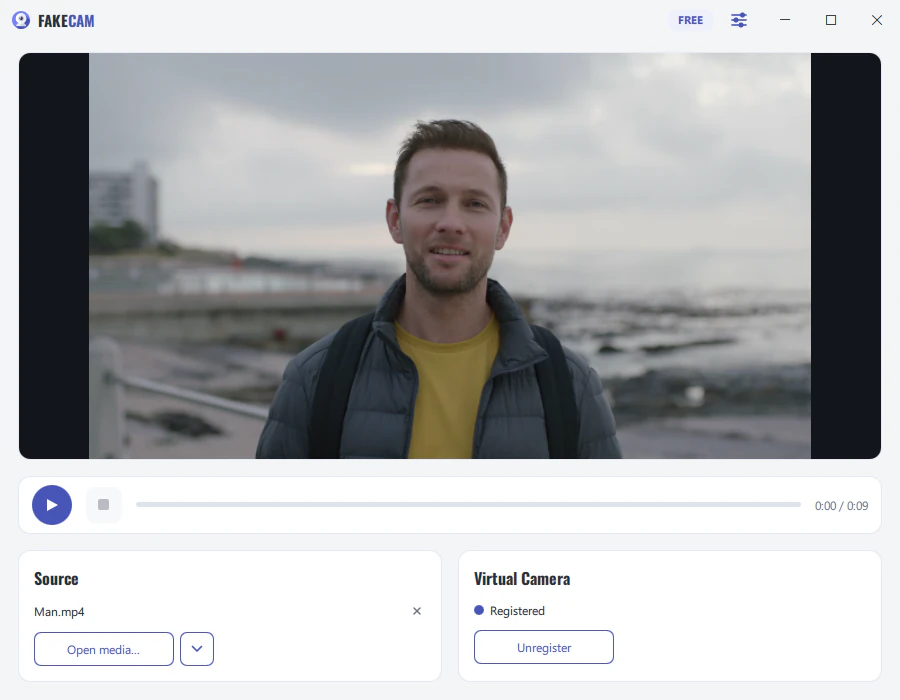
Votre image s'affiche alors chez vos interlocuteurs à la place de votre flux caméra. FakeCam accepte aussi bien les images (PNG, JPG, WebP) que les vidéos ou les GIF animés, et fonctionne avec les applications de visio qui utilisent une webcam.
En résumé
Deux outils gratuits, deux étapes : Photopea pour créer un visuel propre (avatar, écran d'attente, carte de présentation), une caméra virtuelle pour l'afficher comme webcam. Ouvrez l'éditeur, préparez votre image en 1280×720, et vous aurez une présence en visio soignée en quelques minutes.