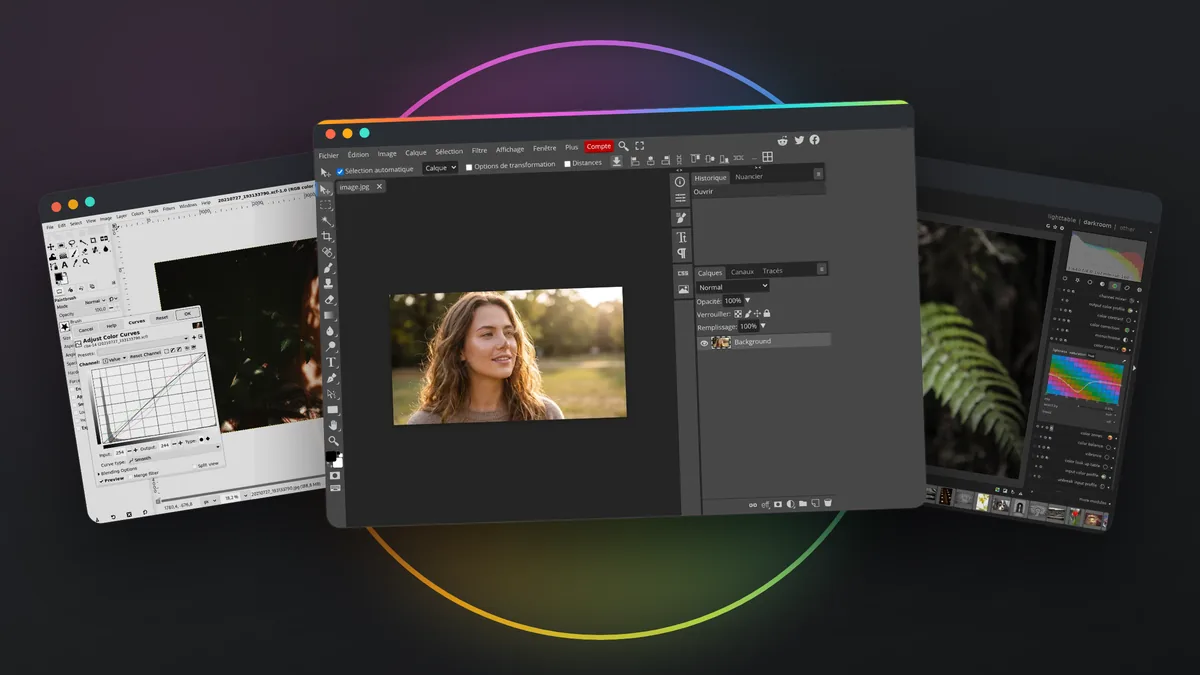
Il existe aujourd'hui de vrais logiciels de retouche photo gratuits, et pas seulement des versions bridées faites pour vendre un abonnement. Certains s'installent, d'autres tournent dans le navigateur, certains développent vos fichiers RAW, d'autres montent des collages. Ce comparatif en retient dix, testés avec la même grille, et dit franchement pour qui chacun est fait, et ce qui lui manque.
Une précision avant de commencer : Photopea.fr est le site francophone qui donne accès à l'éditeur Photopea. Il figure dans ce classement. Nous vous disons pourquoi il y est, et nous ne lui passons rien.
Comment nous avons comparé
Chaque outil a été jugé sur six points, vérifiés le 5 septembre 2026 sur les sites et dans les logiciels eux-mêmes :
- Est-il vraiment gratuit ? Sans filigrane sur l'export, sans limite de sauvegardes, sans fonction de base réservée aux payants.
- Que sait-il faire ? Calques, masques, sélections, calques de réglage, retouche localisée, texte, RAW.
- Où tourne-t-il ? Navigateur, Windows, macOS, Linux.
- Faut-il un compte ?
- Ouvre-t-il les PSD ? Le format de Photoshop reste la monnaie d'échange des graphistes.
- Est-il accessible ? Combien de temps avant de faire quelque chose d'utile.
Les captures sont les nôtres pour les outils en ligne. Pour les logiciels à installer, ce sont celles que chaque projet publie lui-même, créditées sous l'image. Les prix sont ceux affichés ce jour-là ; ils changent, le lien vers chaque outil fait foi.
Le classement en un coup d'oeil
| # | Outil | Où | Gratuit sans filigrane | Pour qui |
|---|---|---|---|---|
| 1 | Photopea | Navigateur | Oui, avec publicité | Retouche complète sans rien installer, PSD |
| 2 | Affinity | Windows, macOS | Oui, compte Canva requis | Le plus proche de Photoshop à installer |
| 3 | GIMP | Windows, macOS, Linux | Oui, logiciel libre | Retouche complète, sans compte ni publicité |
| 4 | darktable | Windows, macOS, Linux | Oui, logiciel libre | Développer ses RAW, trier une photothèque |
| 5 | RawTherapee | Windows, macOS, Linux | Oui, logiciel libre | Développer ses RAW, au pixel près |
| 6 | Krita | Windows, macOS, Linux | Oui, logiciel libre | Peinture numérique, retouche d'appoint |
| 7 | Paint.NET | Windows | Oui, version site | Retouche simple et rapide sur Windows |
| 8 | Pixlr | Navigateur | Oui, avec limites | Retouche rapide en ligne |
| 9 | Canva | Navigateur, applis | Oui, compte requis | Visuels et réseaux sociaux plus que retouche |
| 10 | Fotor | Navigateur, applis | Non, filigrane | Effets et IA, si l'on paie |
Photopea
Photopea est un éditeur complet qui tourne dans le navigateur, avec les menus, les panneaux et les raccourcis de Photoshop. Il ouvre les PSD avec leurs calques, gère masques, objets dynamiques, calques de réglage, styles, texte, vecteurs et filtres, et exporte en PNG, JPG, WebP, PDF ou SVG. Tout se calcule sur votre machine : vos fichiers ne sont pas envoyés sur un serveur, et l'éditeur fonctionne hors ligne une fois chargé.
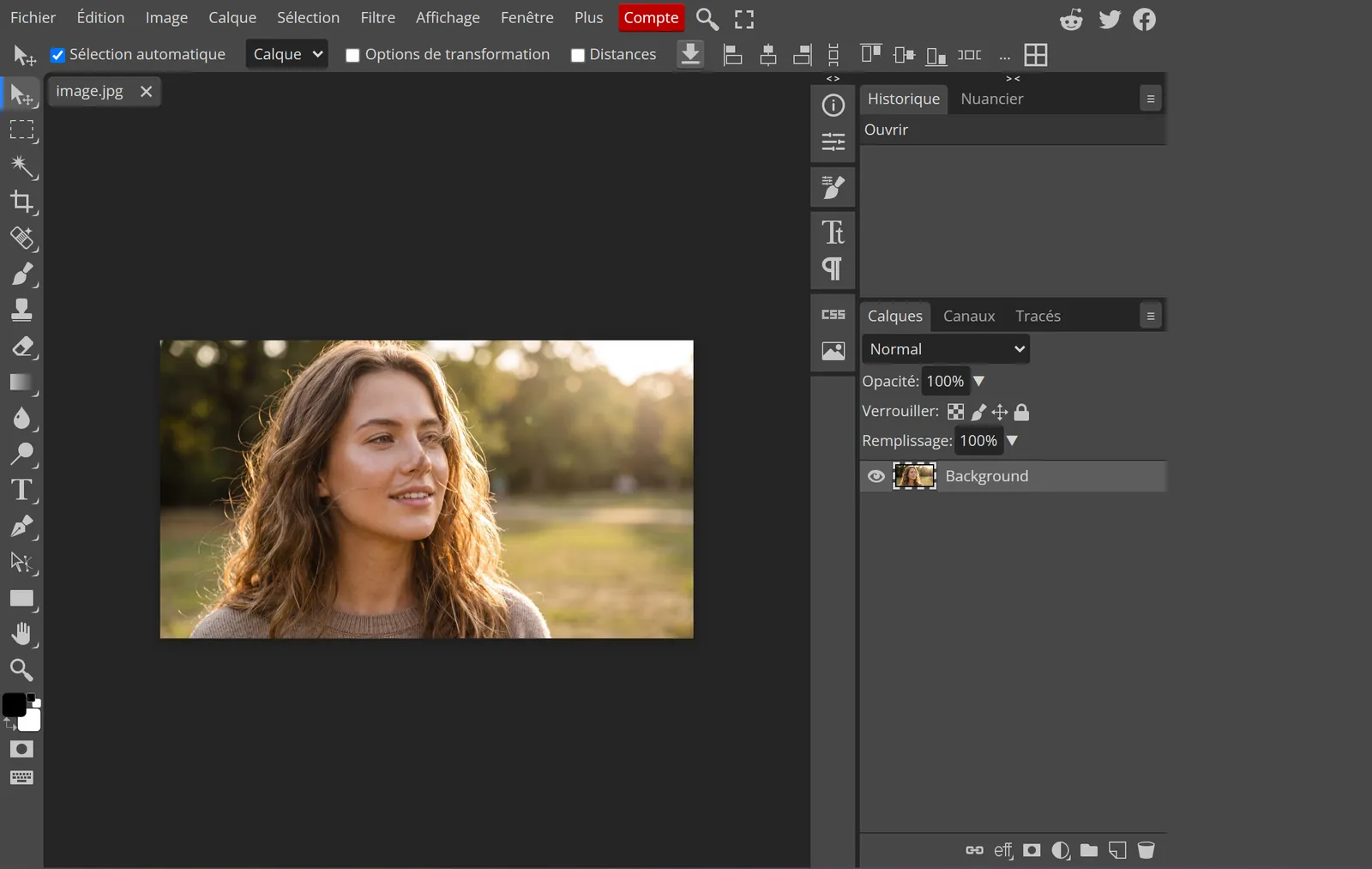
Pour qui : quiconque veut la puissance d'un vrai éditeur à calques sans rien installer, sur n'importe quel ordinateur, y compris un Chromebook ou un poste verrouillé.
Points forts : aucune installation, aucun compte, aucun filigrane ; toutes les fonctions sont dans la version gratuite ; compatibilité PSD, XCF, Sketch, XD, Figma, PDF, RAW ; interface en français ; les réflexes Photoshop s'appliquent tels quels.
Limites : un bandeau publicitaire en version gratuite ; le développement RAW reste basique face à darktable ou RawTherapee ; pas d'extensions tierces ; les très gros fichiers dépendent de la mémoire du navigateur ; conçu pour la souris, pénible sur téléphone.
Prix : gratuit. Premium à partir de 5 euros par mois, sans abonnement (paiements ponctuels), pour retirer la publicité, gagner du stockage PeaDrive, 3 000 crédits d'IA par mois et un historique doublé.
Verdict : le seul de cette liste à réunir un éditeur complet, zéro installation et le PSD. C'est ce qui le met en tête, et c'est aussi l'éditeur auquel ce site donne accès : nous vous le disons pour que vous le sachiez, pas pour vous le vendre. Si la publicité vous gêne et que vous pouvez installer un logiciel, les trois suivants sont d'excellents choix. Pour aller plus loin : notre guide complet de Photopea.
Essayer Photopea maintenant, sans installation
Affinity
Longtemps vendu autour de 70 euros par application, Affinity est devenu gratuit après son rachat par Canva. La version actuelle réunit dans une seule application les trois anciens logiciels : Pixel (la retouche, l'équivalent d'Affinity Photo), Vector et Layout. Le site est formel : chaque outil des trois studios, la personnalisation et l'export sont utilisables sans restriction ni paiement.
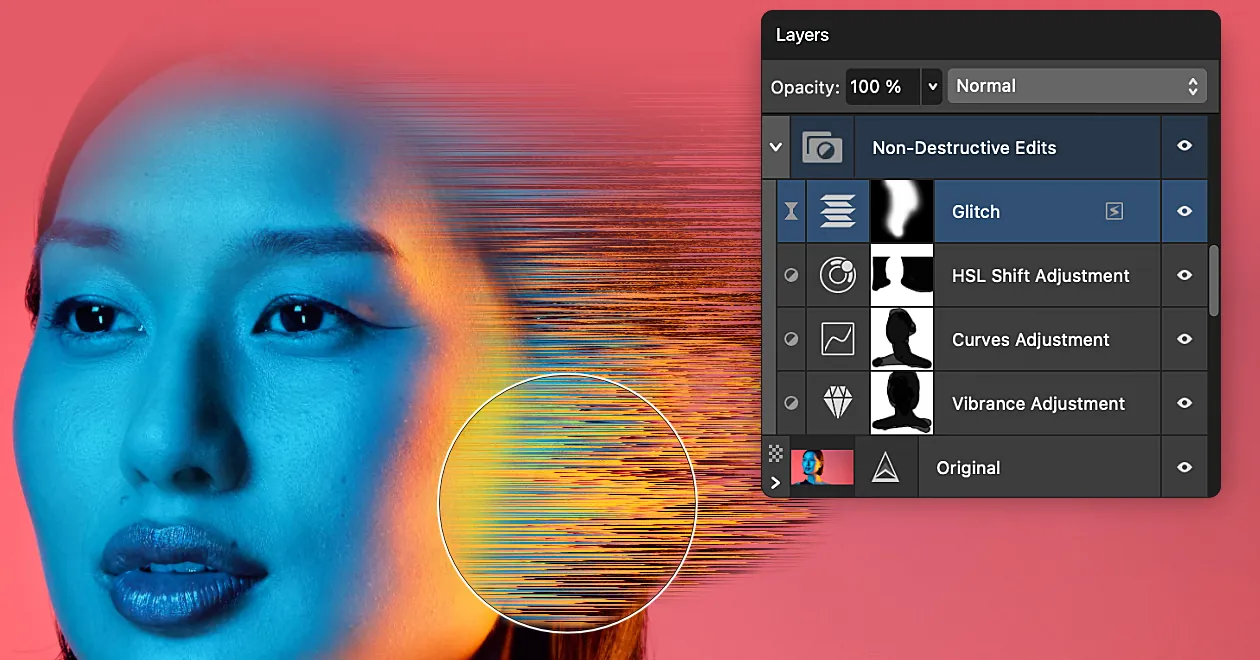
Pour qui : celui qui veut un logiciel de bureau au niveau de Photoshop, avec le RAW, le 16 bits, le CMJN et les calques de réglage, et qui accepte d'installer une application lourde.
Points forts : gratuit sans filigrane ni fonction bridée ; retouche non destructive de bout en bout ; ouvre et exporte les PSD ; très rapide sur une machine récente, avec accélération GPU ; les trois métiers (pixel, vecteur, mise en page) dans un seul fichier.
Limites : un compte Canva est obligatoire pour télécharger et utiliser l'application ; les fonctions d'IA (remplissage génératif, suppression de fond) demandent un abonnement Canva payant ; Windows et macOS seulement, l'iPad est annoncé, pas Linux ; le format natif est propriétaire.
Prix : gratuit. Les outils d'IA passent par Canva Premium, sur abonnement.
Verdict : la meilleure alternative gratuite à installer, et de loin. Ce qui l'empêche d'être premier ici tient en deux mots : compte obligatoire, et rien sans installation. Si ces deux points ne vous dérangent pas, c'est lui.
GIMP
GIMP est le doyen des éditeurs libres, et la version 3, sortie en 2025, l'a modernisé en profondeur : filtres non destructifs sur les calques, meilleure gestion des couleurs, interface remise à plat. La version stable au moment de ce comparatif est la 3.2.4, publiée le 17 avril 2026.
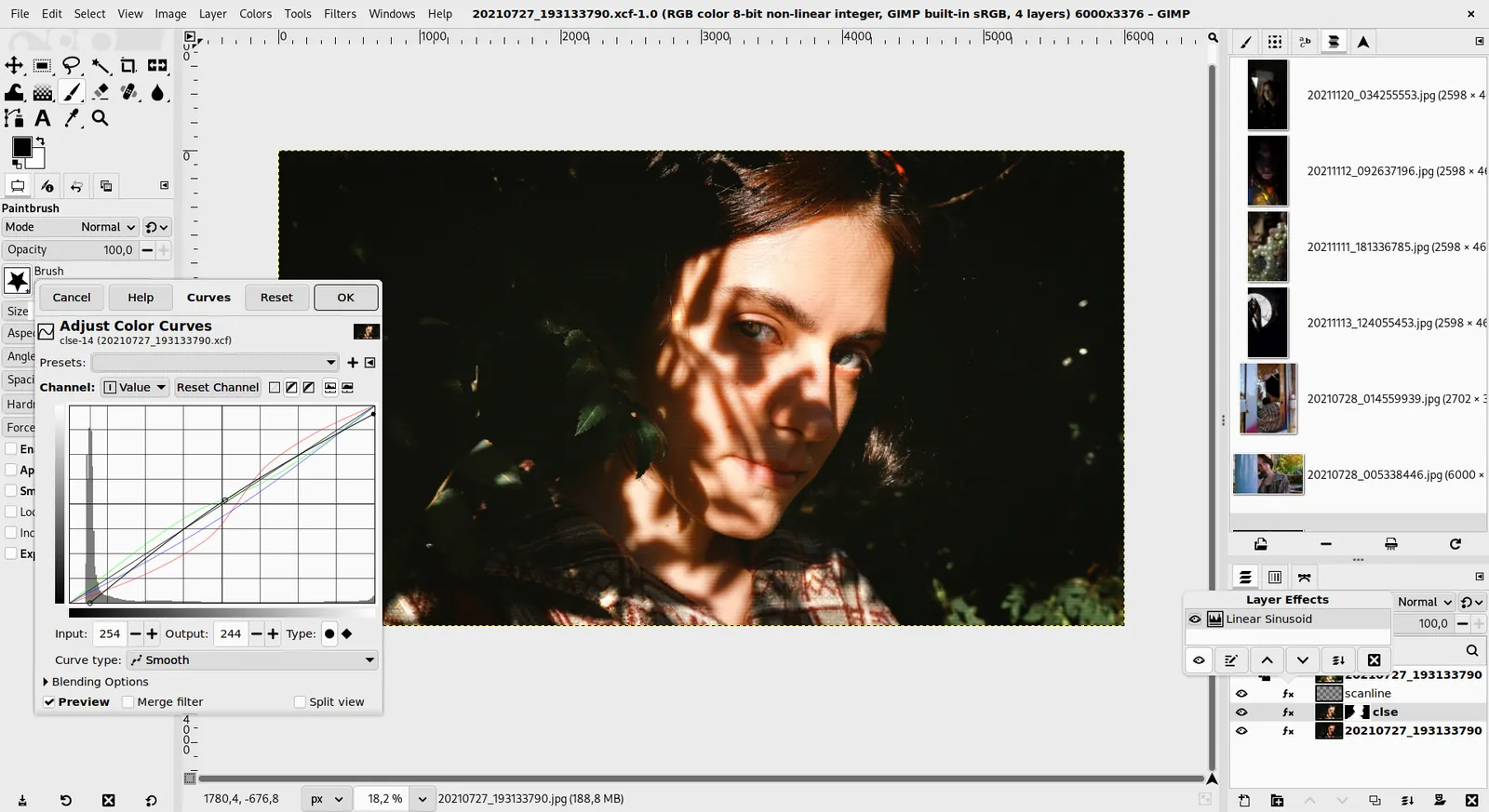
Pour qui : celui qui veut un éditeur complet, libre, sans compte, sans publicité et sans cloud, et qui accepte une interface qui ne ressemble pas à Photoshop.
Points forts : logiciel libre, gratuit pour toujours, sur Windows, macOS et Linux ; calques, masques, chemins, sélections avancées, scripts et extensions par centaines ; les filtres non destructifs de GIMP 3 changent la vie ; importe les PSD.
Limites : la logique et les raccourcis diffèrent de Photoshop, il faut réapprendre ; pas de vrais calques de réglage au sens Photoshop (les filtres non destructifs s'en approchent) ; le CMJN et le 16 bits restent en retrait d'Affinity ; l'export PSD perd certains éléments.
Prix : gratuit, licence GPL.
Verdict : la référence libre. Plus exigeant qu'Affinity et Photopea au départ, mais sans aucune contrepartie, ni compte, ni publicité, ni donnée qui sort. Notre comparatif détaillé : Photopea ou GIMP.
darktable
darktable n'est pas un éditeur de pixels : c'est un développeur de fichiers RAW et un gestionnaire de photothèque, l'équivalent libre de Lightroom. On y trie, on y note, on y développe une photo par modules (exposition, balance des blancs, courbes, réduction du bruit, correction d'objectif), de façon entièrement non destructive. Version 5.6.1 au moment de ce comparatif, publiée le 27 août 2026.
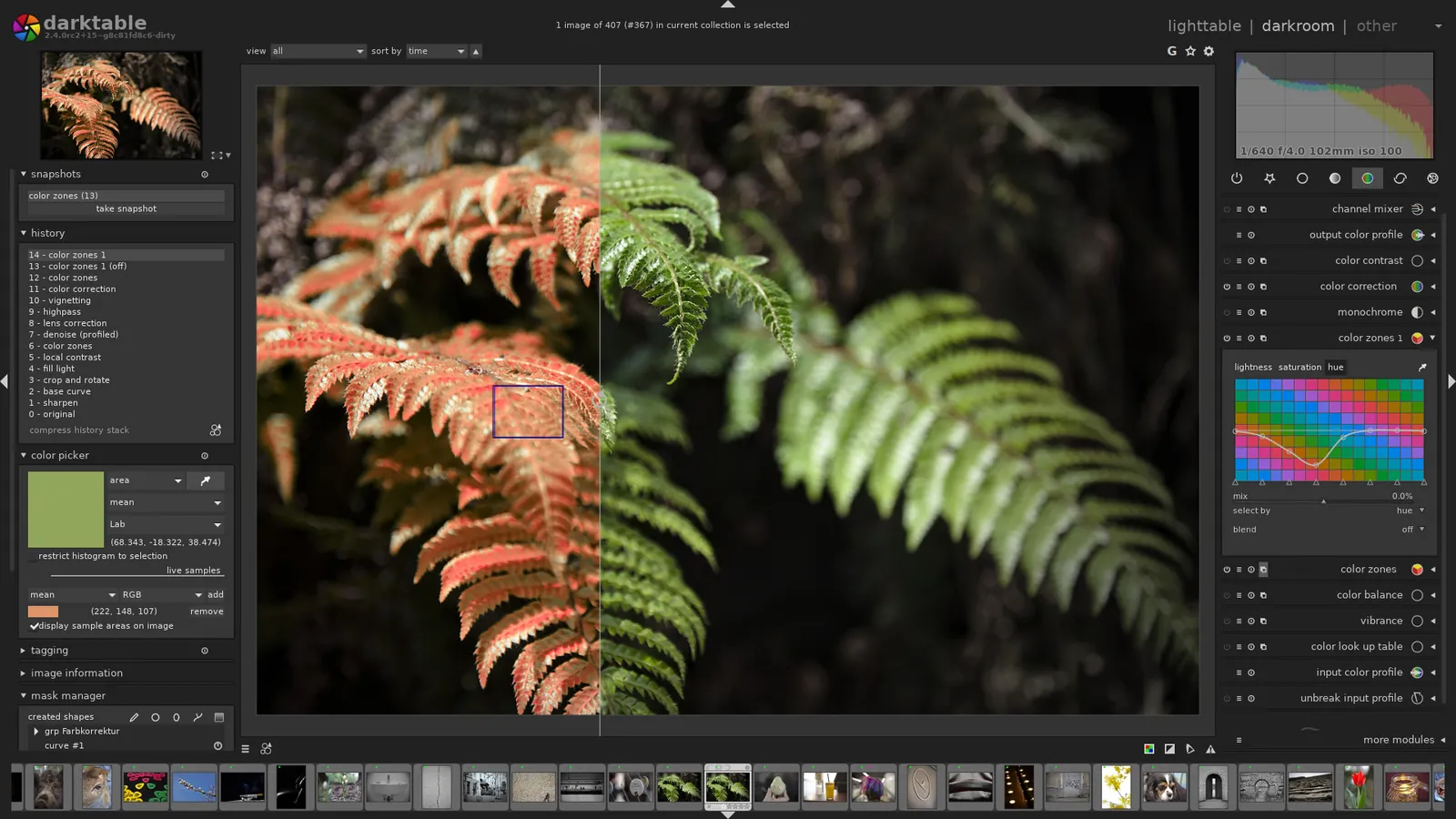
Pour qui : le photographe qui shoote en RAW et veut développer ses images avec un contrôle fin, puis gérer des milliers de fichiers.
Points forts : développement RAW de très haut niveau, gestion des couleurs sérieuse, masques paramétriques et dessinés, traitement par lots, table lumineuse pour trier ; libre et gratuit sur les trois systèmes.
Limites : pas de calques au sens Photoshop, pas de texte, pas de montage : ce n'est pas son métier ; la courbe d'apprentissage est réelle ; l'interface est dense.
Prix : gratuit, licence GPL.
Verdict : si votre besoin est « développer mes RAW », c'est lui ou RawTherapee, et non un éditeur de pixels. Pour la retouche locale et le montage, on exporte ensuite vers Photopea, Affinity ou GIMP.
RawTherapee
Même famille que darktable, autre philosophie : RawTherapee se concentre sur le développement RAW avec une précision d'ingénieur, dématriçage réglable, outils de couleur en Lab, réduction du bruit fine. Version 5.13 au moment de ce comparatif, publiée le 26 juillet 2026.
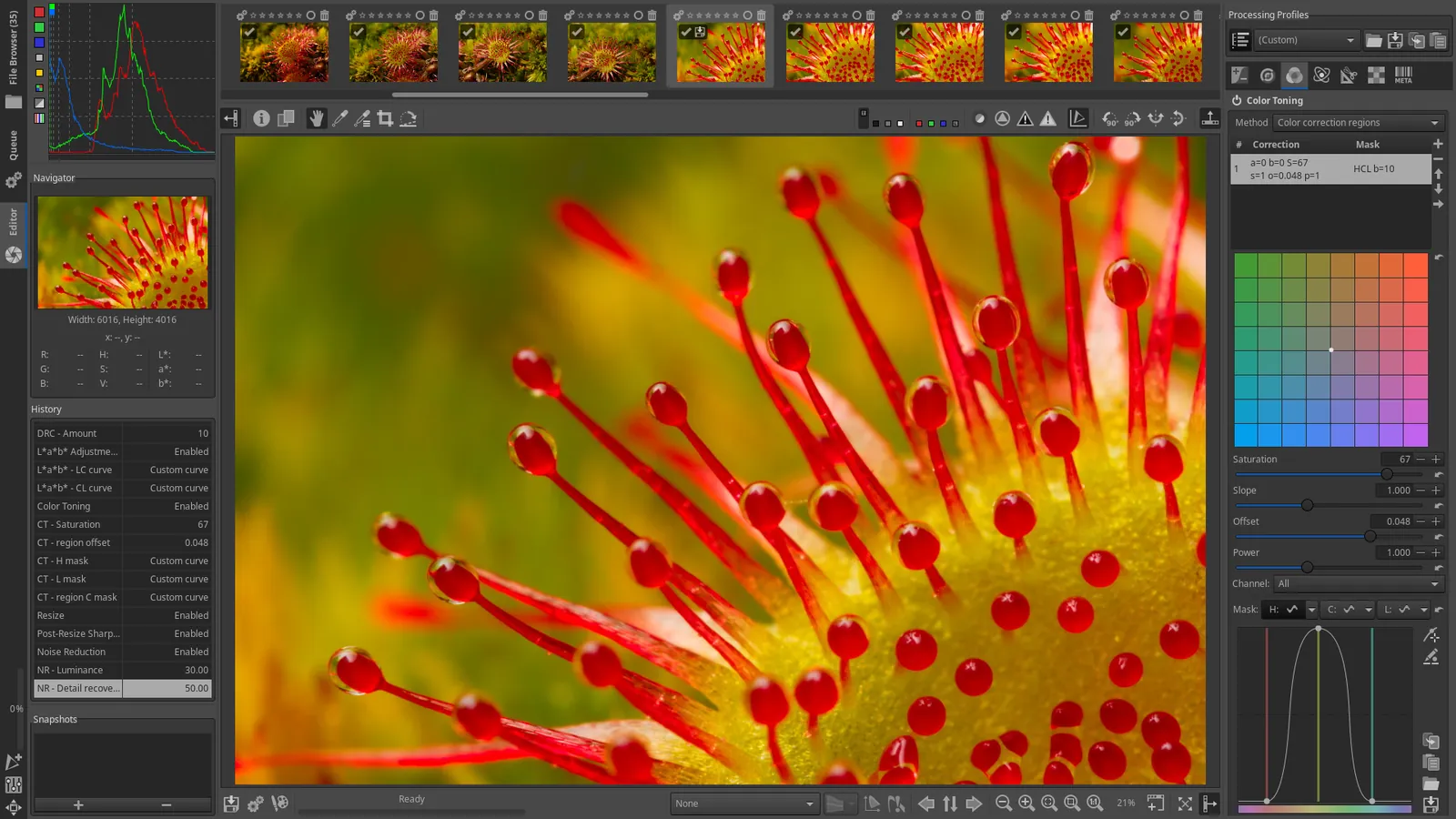
Pour qui : le photographe méticuleux qui veut tirer le maximum d'un fichier brut et comprendre chaque réglage.
Points forts : qualité de dématriçage reconnue, outils de couleur très complets, traitement par lots, libre et gratuit.
Limites : pas de gestion de photothèque comparable à darktable ; pas de calques ni de retouche locale au pinceau ; interface austère.
Prix : gratuit, licence GPL.
Verdict : à essayer côte à côte avec darktable sur vos propres fichiers, le rendu diffère et c'est affaire de goût. Pour tout ce qui n'est pas du RAW, passez votre chemin.
Krita
Krita est un logiciel de peinture numérique, pensé pour les illustrateurs. Il n'en reste pas moins un vrai éditeur à calques, avec masques, modes de fusion, filtres et gestion des couleurs, et il ouvre les PSD. Version 5.3.3 au moment de ce comparatif, publiée le 29 juillet 2026.
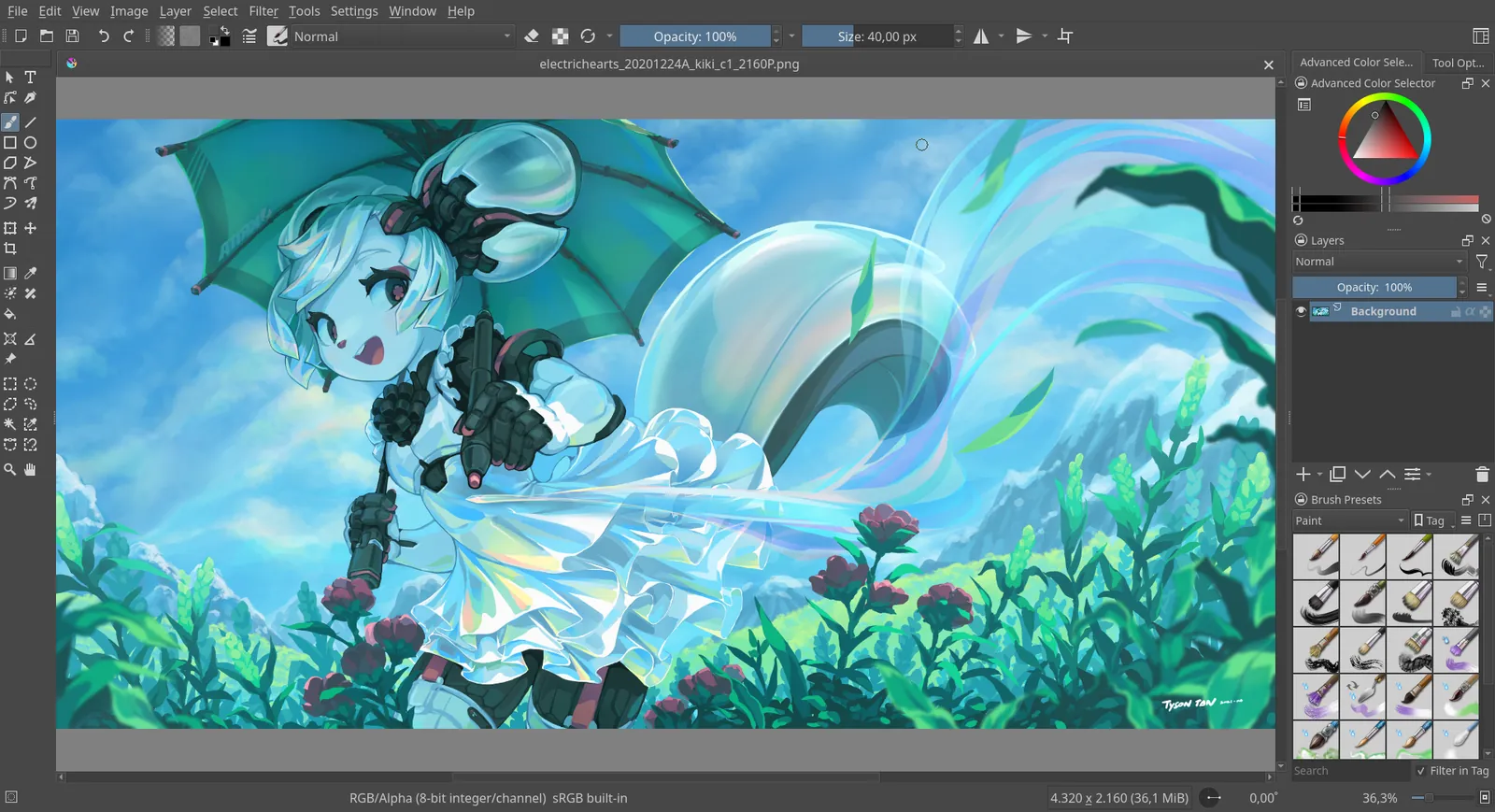
Pour qui : celui qui dessine ou peint sur tablette, et qui retouche des photos à l'occasion.
Points forts : moteurs de brosses exceptionnels, gestion de la tablette graphique, animation image par image, libre et gratuit ; disponible aussi sur Android.
Limites : les outils photo (correcteur, calques de réglage, RAW) sont là mais en retrait ; l'interface est organisée pour peindre, pas pour retoucher.
Prix : gratuit sur le site. Des versions payantes existent sur les boutiques (Microsoft Store, Steam, Mac App Store) pour soutenir le projet et profiter des mises à jour automatiques.
Verdict : le meilleur logiciel gratuit pour dessiner, un choix raisonnable pour retoucher si vous l'avez déjà, pas le premier à installer pour de la photo.
Paint.NET
Paint.NET est l'éditeur simple de Windows : léger, rapide, avec des calques, des réglages, des effets et une grande bibliothèque d'extensions. Version 5.1.12 au moment de ce comparatif, publiée le 8 mars 2026.
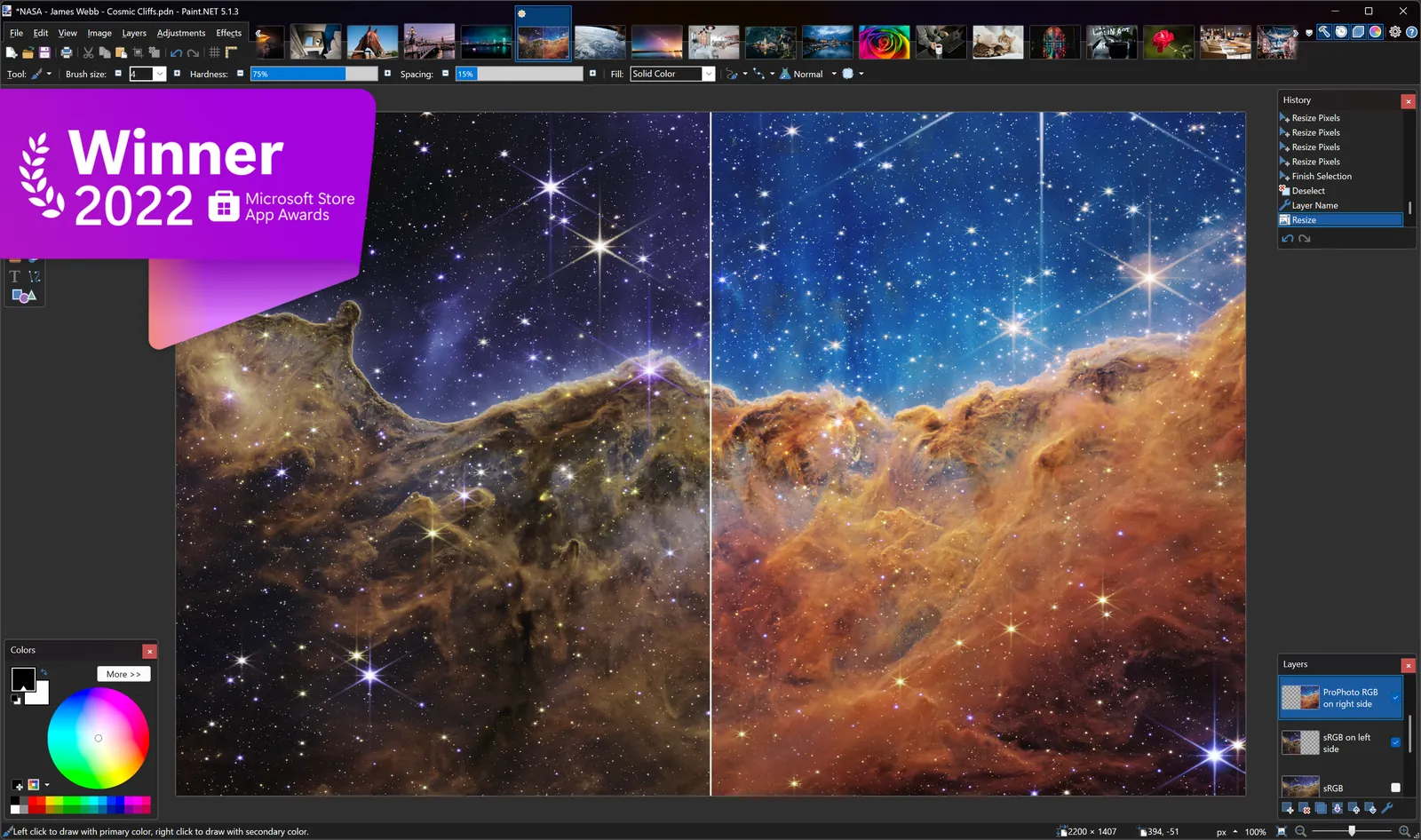
Pour qui : l'utilisateur Windows qui veut recadrer, corriger, détourer et annoter vite, sans la complexité de GIMP.
Points forts : prise en main en dix minutes ; calques et historique illimité ; effets et extensions nombreux ; gratuit en téléchargement sur le site.
Limites : Windows uniquement ; pas de masques de fusion ni de calques de réglage natifs ; pas de RAW ; pas d'ouverture de PSD sans extension.
Prix : gratuit sur le site. Une version payante identique est vendue sur le Microsoft Store, pour soutenir le développement.
Verdict : le bon outil pour les retouches du quotidien sur Windows. Dès qu'il faut un masque ou un PSD, on passe au-dessus.
Pixlr
Pixlr propose deux éditeurs en ligne : Express, pour les retouches rapides et les filtres, et Editor, avec des calques, plus proche de Photopea. Les deux s'utilisent sans compte.
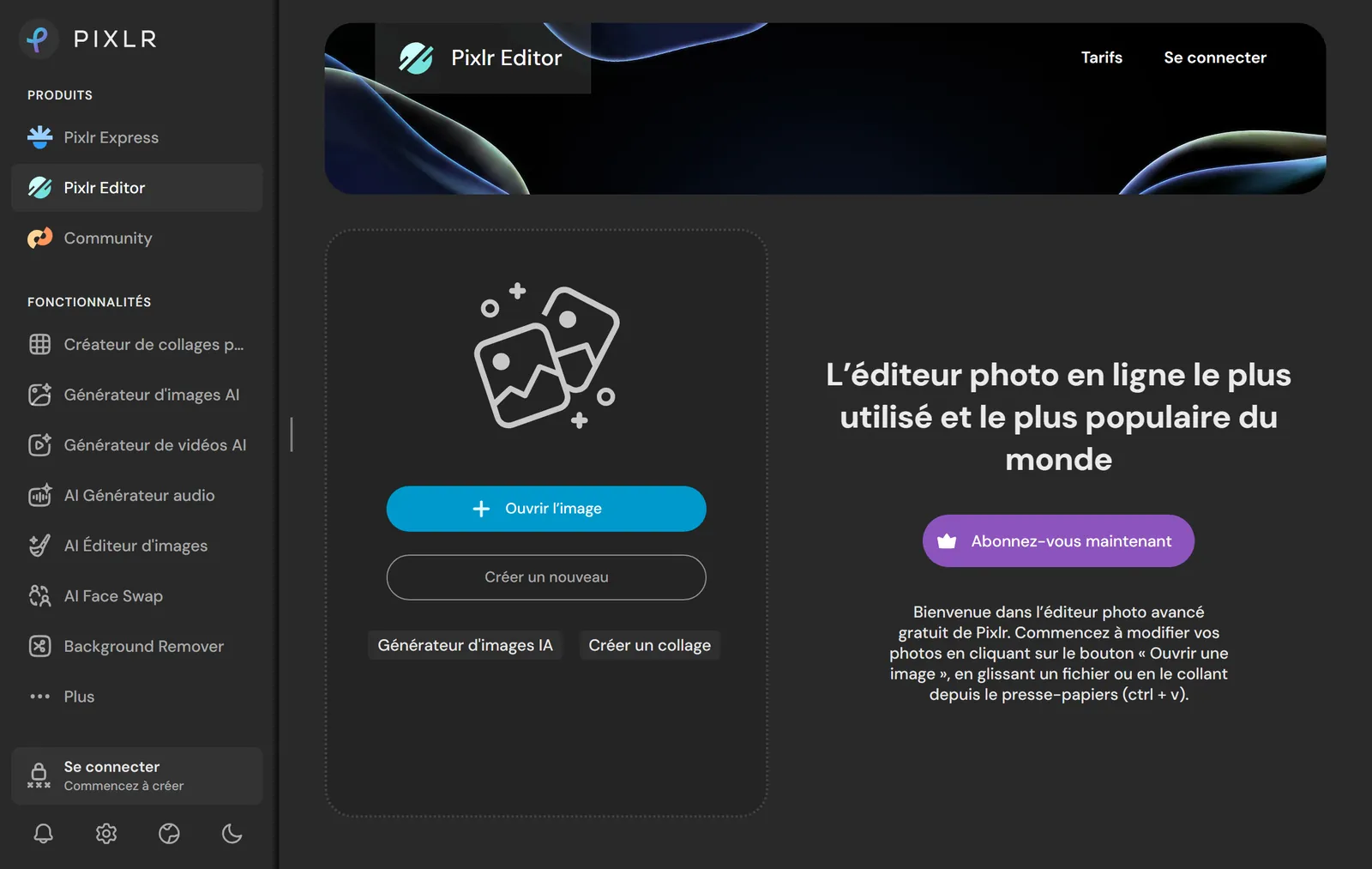
Pour qui : celui qui veut une retouche rapide dans le navigateur, avec des outils d'IA intégrés.
Points forts : rapide, agréable, en français ; deux niveaux de complexité ; suppression de fond et outils d'IA accessibles.
Limites : publicité et limites en version gratuite (la page de tarifs vend des « sauvegardes illimitées », ce qui dit ce que le gratuit n'a pas) ; les crédits d'IA sont comptés ; moins de formats et moins de profondeur que Photopea, notamment sur le PSD.
Prix : gratuit avec limites. Plus à 2,49 euros par mois, Premium à 9,99 euros par mois, sans publicité, avec crédits d'IA.
Verdict : un bon second choix en ligne pour les retouches courtes. Pour un vrai travail par calques, Photopea fait plus, gratuitement.
Canva
Canva n'est pas un logiciel de retouche photo : c'est un outil de création de visuels, avec un éditeur photo intégré pour recadrer, corriger, filtrer et poser du texte. Sa force est ailleurs, dans les modèles et la mise en page pour les réseaux sociaux, les affiches et les présentations.
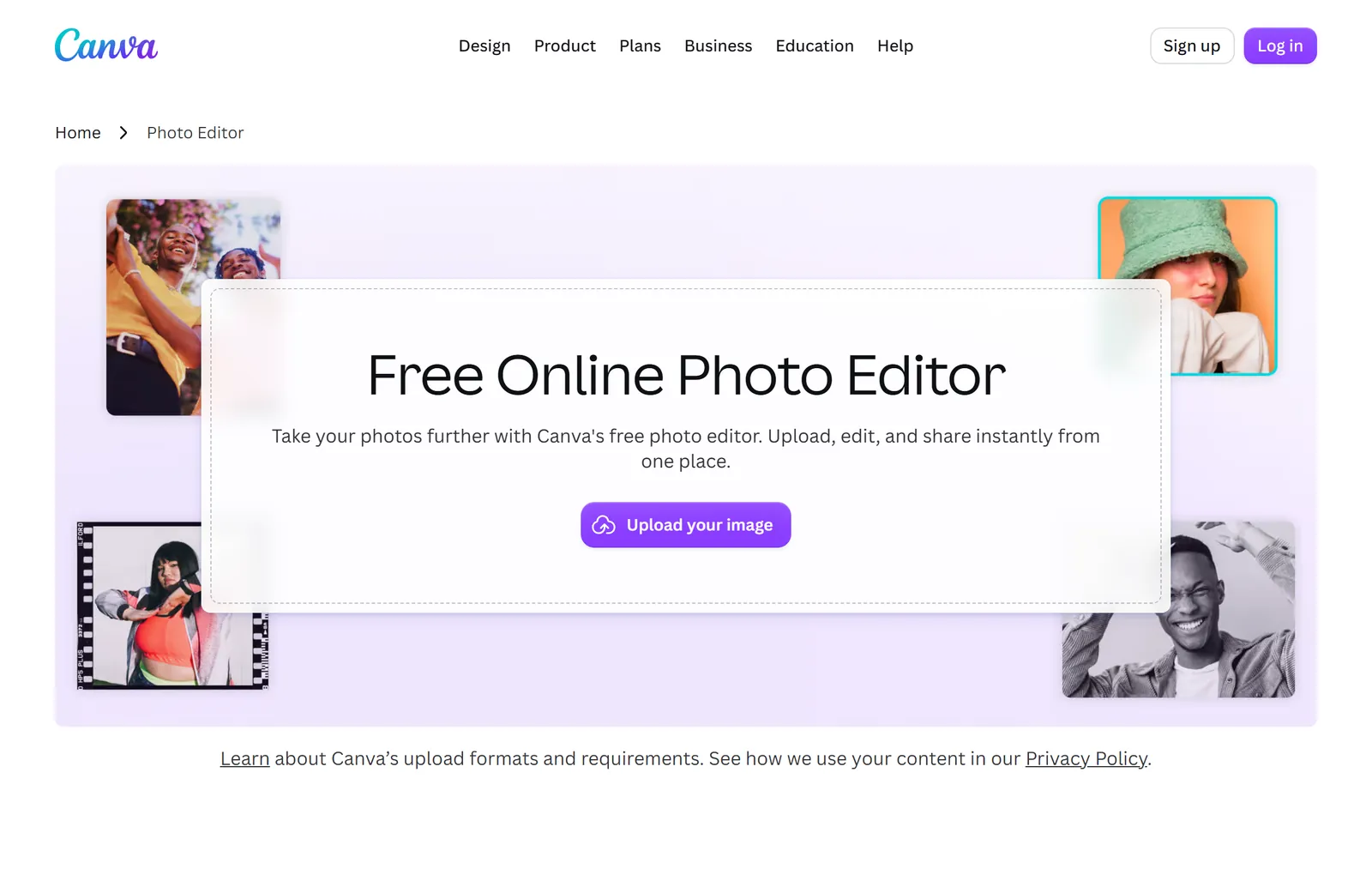
Pour qui : celui qui prépare des publications, des affiches ou des présentations, et qui a besoin de retouches simples au passage.
Points forts : immense bibliothèque de modèles et d'éléments ; collaboration ; export propre sans filigrane sur les éléments gratuits ; applications mobiles.
Limites : compte obligatoire ; pas de calques ni de masques au sens d'un éditeur photo ; la suppression d'arrière-plan et de nombreux éléments sont réservés à l'abonnement Pro ; les fichiers passent sur les serveurs de Canva.
Prix : gratuit avec compte. Canva Pro sur abonnement.
Verdict : excellent pour les visuels, insuffisant pour la retouche. Pour un collage ou un montage rapide sans compte, photocollage.fr, que nous éditons aussi, fait le travail dans le navigateur.
Fotor
Fotor est un éditeur en ligne orienté effets et IA, avec des applications mobiles. L'interface est claire et les outils automatiques sont efficaces, mais le modèle économique pèse sur la version gratuite.
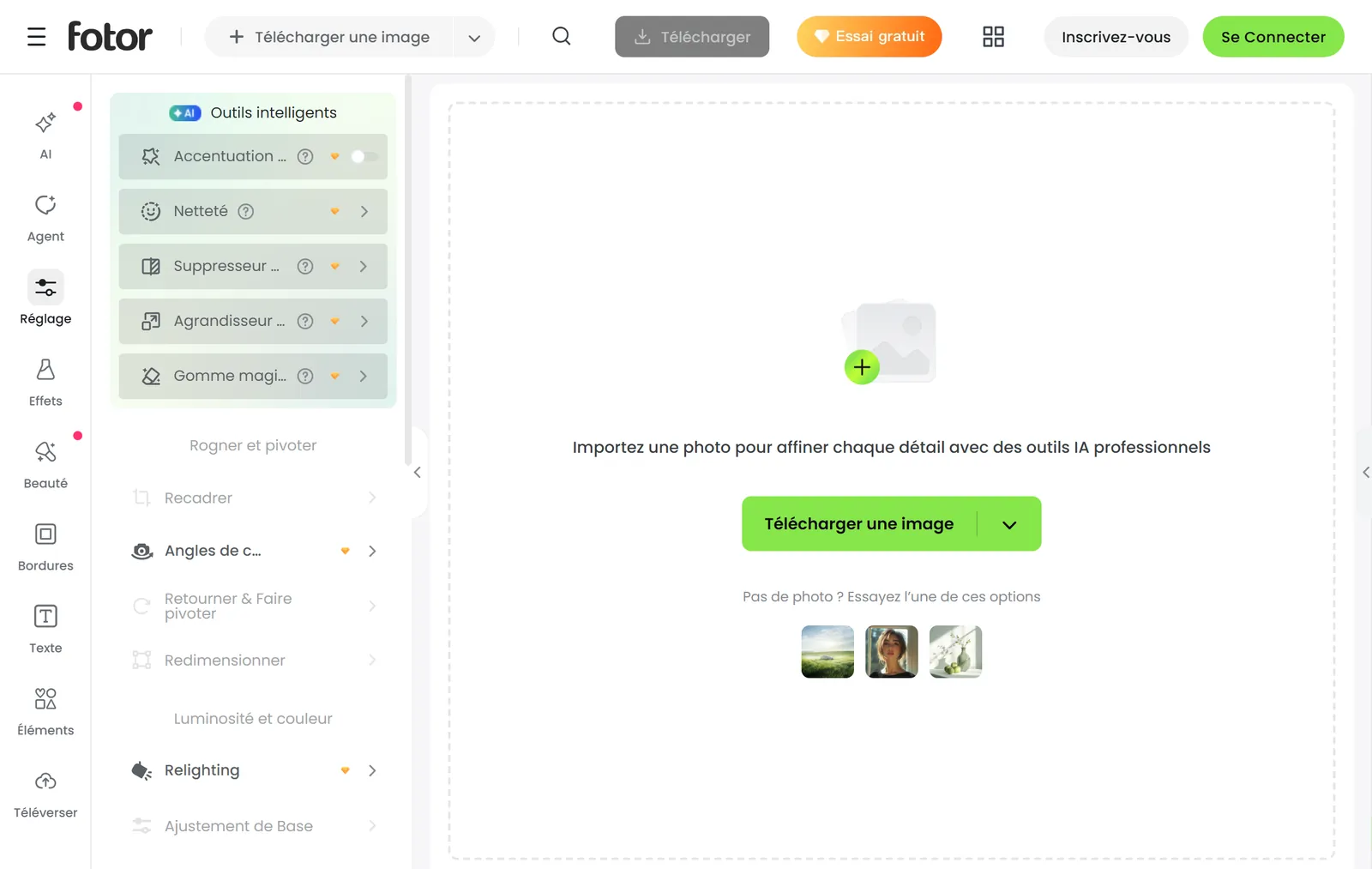
Pour qui : celui qui veut des effets et des retouches automatiques en un clic, et qui est prêt à payer.
Points forts : outils d'IA nombreux (netteté, suppression d'objet, agrandissement), effets et cadres, prise en main immédiate.
Limites : en version gratuite, les exports JPG, PNG et PDF portent un filigrane, ce qui la disqualifie pour un usage sérieux ; publicité ; incitations permanentes à l'abonnement, dès l'ouverture ; crédits d'IA limités.
Prix : gratuit avec filigrane. Pro sur abonnement, sans filigrane.
Verdict : le seul de la liste dont la version gratuite n'est pas vraiment utilisable. Nous le gardons parce qu'on vous le proposera souvent, et pour que vous sachiez à quoi vous attendre.
Ceux qu'on a écartés, et pourquoi
- Photoshop : le meilleur, mais pas gratuit. L'essai dure 7 jours puis bascule sur un abonnement. L'application mobile gratuite se limite aux bases.
- Adobe Express : gratuit, mais c'est l'équivalent de Canva chez Adobe, pas un éditeur de retouche.
- Snapseed : excellent et gratuit, mais uniquement sur téléphone. Si vous retouchez sur mobile, c'est lui.
- PhotoScape X, BeFunky, Photoroom : corrects, mais chacun est dominé par un outil de cette liste dans sa catégorie.
Lequel choisir selon votre besoin
- Vous voulez retoucher tout de suite, sans rien installer : Photopea, puis Pixlr pour une retouche courte.
- Vous voulez le logiciel le plus proche de Photoshop sur votre ordinateur : Affinity si le compte Canva ne vous gêne pas, GIMP sinon.
- Vous shootez en RAW : darktable ou RawTherapee, puis un éditeur de pixels pour la retouche fine.
- Vous dessinez plus que vous ne retouchez : Krita.
- Vous êtes sur Windows et vous voulez simple : Paint.NET.
- Vous préparez des visuels pour les réseaux : Canva, ou Adobe Express.
- Vous avez un seul besoin précis : pour poser un filigrane sur des photos en série, un outil dédié comme watermark.pro, que nous éditons, va plus vite qu'un éditeur complet. Pour un collage, photocollage.fr, à nous aussi.
Et si vous hésitez encore : ouvrez Photopea, chargez une photo, et faites-lui faire ce que vous aviez en tête. Nos pages pratiques vous guident pour détourer, supprimer un arrière-plan, recadrer ou retoucher une photo.
Questions fréquentes
Quel est le meilleur logiciel de retouche photo gratuit ?
Sans installation : Photopea. À installer : Affinity, désormais gratuit, ou GIMP si vous refusez de créer un compte. Pour le RAW : darktable. Il n'y a pas de réponse unique, il y a la bonne réponse pour votre besoin.
Existe-t-il une version gratuite de Photoshop ?
Non. Adobe propose un essai de 7 jours qui se transforme en abonnement, et une application mobile gratuite limitée aux bases. Les vraies alternatives gratuites sont celles de ce comparatif.
Un logiciel gratuit peut-il ouvrir mes fichiers PSD ?
Oui : Photopea, Affinity, GIMP et Krita ouvrent les PSD avec leurs calques. Photopea et Affinity les réenregistrent aussi en PSD. Paint.NET a besoin d'une extension, darktable et RawTherapee ne les lisent pas.
Les éditeurs en ligne envoient-ils mes photos sur un serveur ?
Pas tous. Photopea travaille entièrement dans votre navigateur et n'envoie rien. Canva et Fotor stockent vos fichiers sur leurs serveurs, c'est leur fonctionnement.
Lequel est vraiment sans filigrane ?
Tous, sauf Fotor en version gratuite. Photopea, Pixlr et Canva n'en posent pas sur ce qui est gratuit ; les logiciels libres n'en ont jamais.
À quelle fréquence ce comparatif est-il mis à jour ?
À chaque changement notable, un outil qui devient payant ou gratuit, une version majeure, un nouveau venu, et au moins à chaque changement d'année. La date de dernière vérification est en tête d'article.