
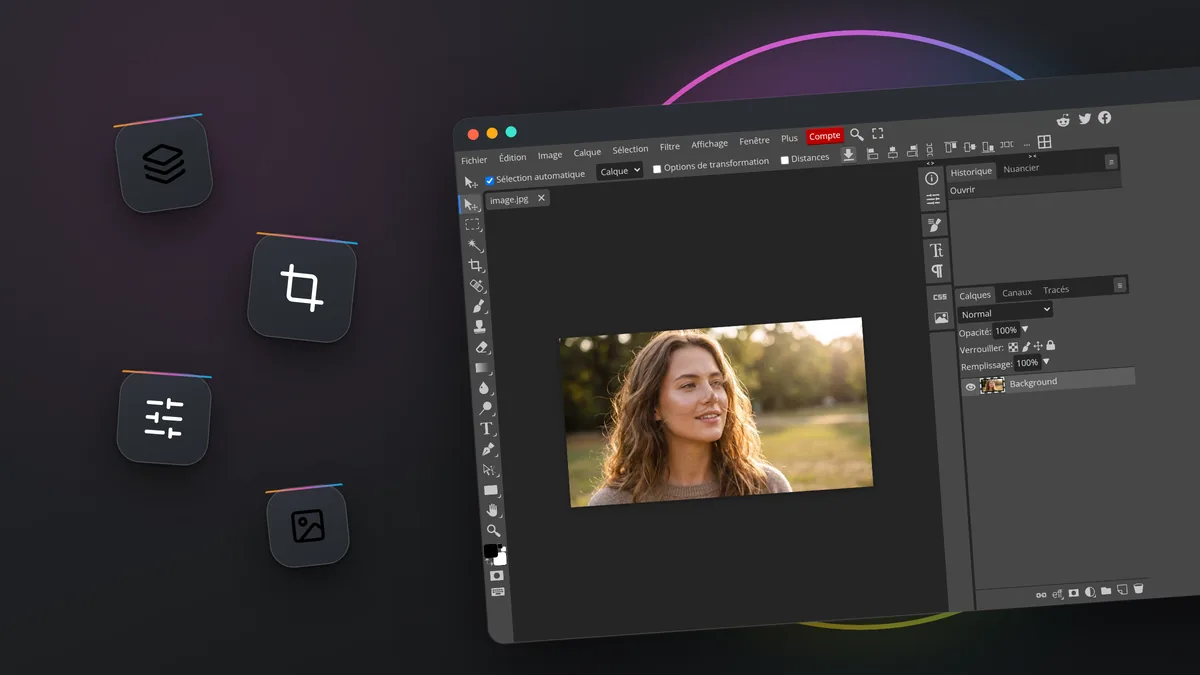
Photopea est un éditeur d'images complet qui tourne dans votre navigateur. Calques, masques, sélections, texte, filtres, fichiers PSD : l'essentiel de ce que fait Photoshop, sans rien installer, sans créer de compte, et gratuitement. Ce guide rassemble ce qu'il faut savoir pour s'en servir sereinement : ce que c'est, ce qui arrive à vos fichiers, comment mettre l'interface en français, ouvrir, enregistrer, exporter, et ce que la version Premium change vraiment. Chaque point est illustré par une capture de l'éditeur réel, en français.
Photopea, c'est quoi exactement ?
Photopea est un logiciel de retouche et de création d'images qui s'exécute entièrement dans une page web. Il a été créé par Ivan Kutskir, un développeur installé à Prague, et mis en ligne le 14 septembre 2013. Douze ans plus tard, c'est toujours, pour l'essentiel, le travail d'une seule personne, et c'est devenu l'une des alternatives en ligne à Photoshop les plus utilisées au monde.
Il fonctionne dans tous les navigateurs récents, Chrome, Firefox, Safari, Edge, sur Windows, macOS, Linux ou ChromeOS. Il est gratuit, financé par un bandeau publicitaire, avec une formule Premium facultative dont on parle plus bas. L'interface existe en 42 langues, dont le français.
Photopea n'a aucun lien avec Adobe. Sa force, c'est justement de reprendre les conventions de Photoshop, les mêmes menus, les mêmes raccourcis, les mêmes panneaux, pour que quiconque a déjà ouvert Photoshop s'y retrouve en quelques minutes. Et il ouvre les fichiers PSD, avec leurs calques.
Un mot sur ce site : Photopea.fr est le point d'accès et de tutoriels en français, publié en accord avec l'auteur de l'éditeur. L'éditeur lui-même reste photopea.com. Quand vous cliquez sur « Ouvrir l'éditeur » ici, c'est bien lui qui se charge, et rien d'autre.
Vos fichiers ne quittent pas votre ordinateur
C'est la question qu'on nous pose le plus souvent, et la réponse est nette : Photopea ne téléverse rien. Le code de l'éditeur se charge une fois dans votre navigateur, puis tout le travail se fait sur votre machine, avec votre processeur et votre carte graphique. Sa documentation le dit sans détour : vous pouvez charger photopea.com, couper la connexion internet, et continuer à travailler entièrement hors ligne. Aucun de vos fichiers ne part vers un serveur.
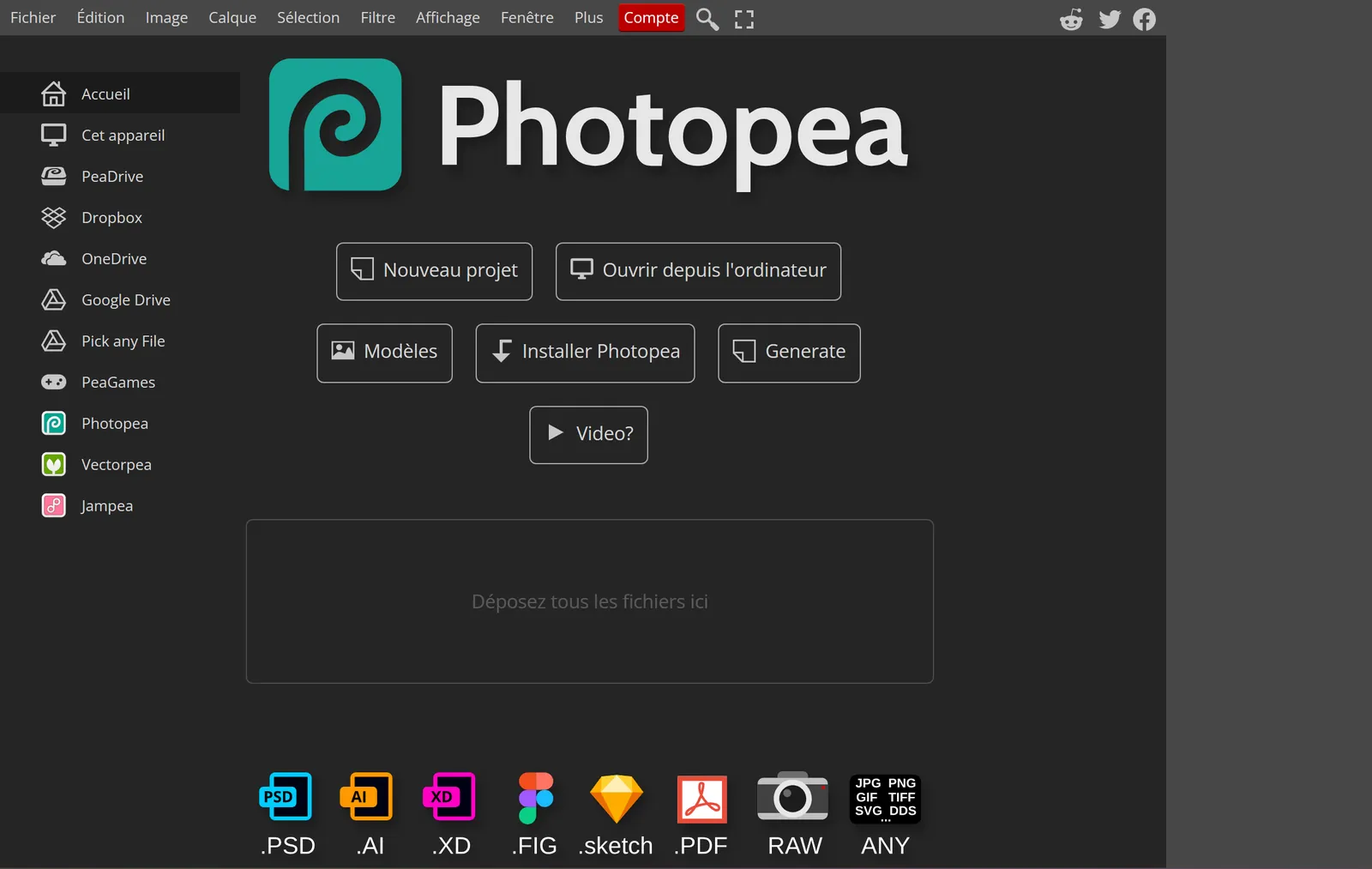
Les seules exceptions sont celles que vous choisissez. Si vous enregistrez dans PeaDrive, le stockage en ligne de Photopea, ou si vous ouvrez un fichier depuis Google Drive, Dropbox ou OneDrive, le fichier transite évidemment par ce service. Ces espaces sont listés dans la colonne de gauche de l'écran d'accueil, à côté de « Cet appareil ». Le bandeau publicitaire, lui, vient du réseau, mais il ne voit pas vos images.
En pratique, vous pouvez donc retoucher une pièce d'identité, un relevé bancaire ou une capture d'écran de conversation sans vous poser de question. Si c'est pour masquer une information, lisez d'abord comment flouter des informations confidentielles pour de bon : le problème n'est pas l'envoi, c'est le flou trop léger.
Mettre Photopea en français, et choisir son thème
Par défaut, l'éditeur s'ouvre dans la langue de votre navigateur. S'il apparaît en anglais, le réglage est à deux clics : ouvrez le menu Plus, le dernier de la barre de menus, puis Langue, et choisissez Français. Le choix est mémorisé par votre navigateur, vous ne le referez pas.
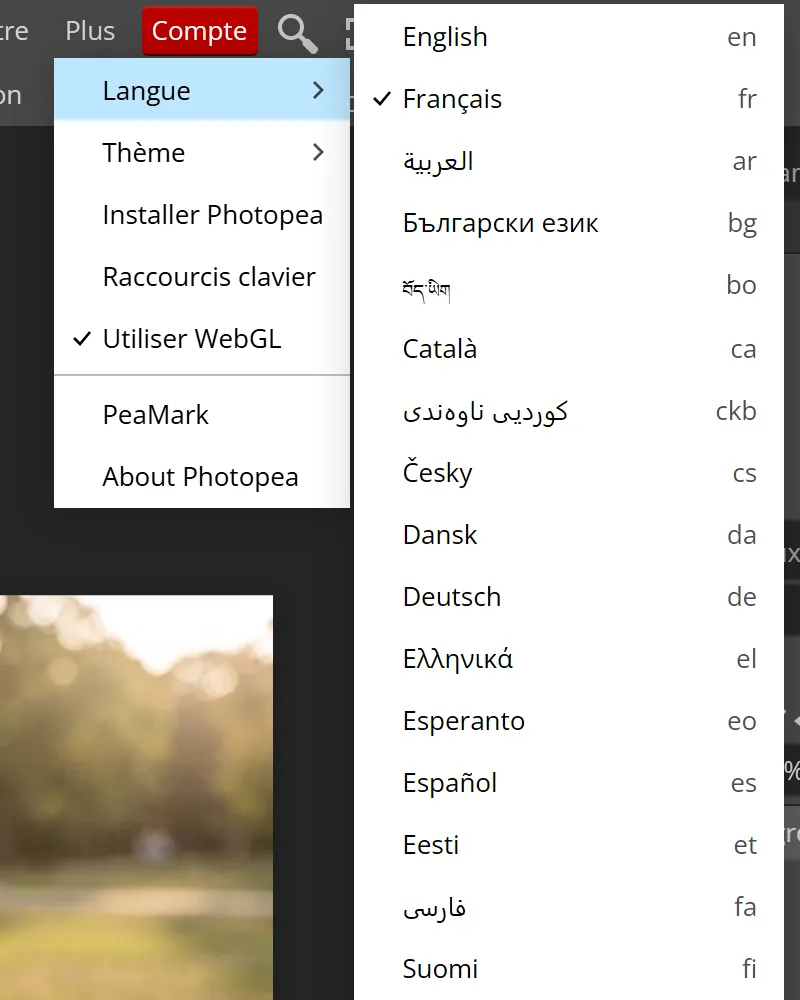
Le même menu propose Thème, avec sept habillages : gris clair, gris foncé (celui des captures de ce guide, et celui par défaut), bleu, bleu foncé, violet, noir et blanc. Laissez « Utiliser WebGL » coché : l'éditeur s'appuie sur votre carte graphique pour afficher et filtrer plus vite. C'est aussi dans ce menu que se trouvent la liste des raccourcis clavier et l'option Installer Photopea, dont on reparle plus bas.
Prise en main : les quatre zones de l'écran
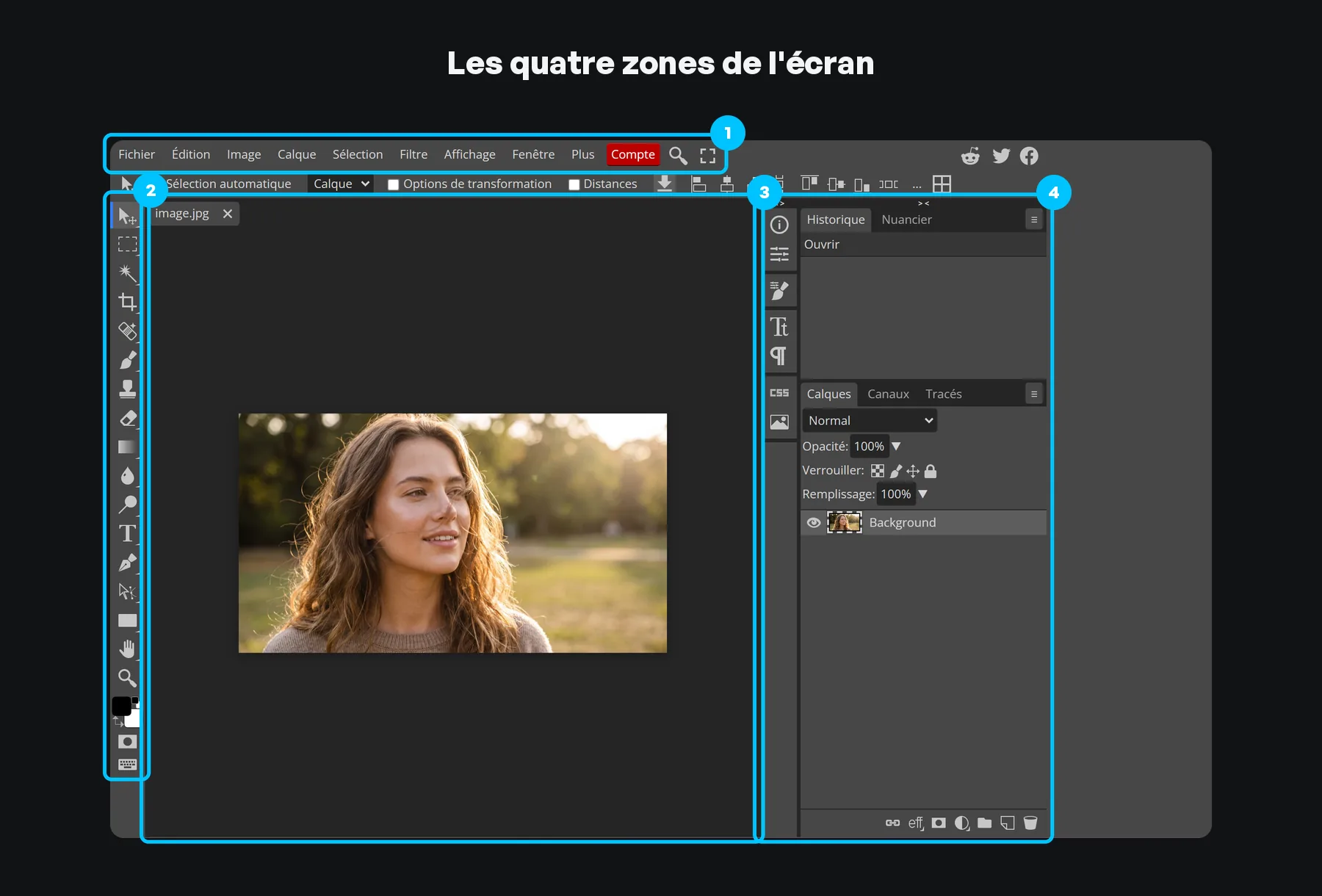
1. La barre de menus. Fichier, Édition, Image, Calque, Sélection, Filtre, Affichage, Fenêtre, Plus, Compte. Juste en dessous, une seconde ligne change selon l'outil actif : c'est là que se règlent la taille d'un pinceau, la police d'un texte ou les proportions d'un recadrage.
2. Les outils. Un seul outil est actif à la fois. Les icônes marquées d'une petite flèche cachent un groupe : un clic long, ou un clic droit, montre les variantes. Chaque outil a une lettre pour raccourci, V pour le déplacement, B pour le pinceau, T pour le texte. En bas de la barre, les deux carrés sont la couleur de premier plan et la couleur d'arrière-plan : X les échange, D revient au noir et blanc.
3. La zone de travail. Vos documents ouverts s'y empilent en onglets. La molette fait défiler, Ctrl et la molette défilent horizontalement, Alt et la molette zooment, et la barre d'espace enfoncée transforme n'importe quel outil en main pour déplacer la vue.
4. Les panneaux. Deux colonnes repliables à droite. La plus utile est Calques, sous les onglets Canaux et Tracés ; au-dessus, Historique liste chaque action et permet de revenir en arrière d'un clic. Si vous cherchez un panneau, le menu Fenêtre les liste tous.
Le plus simple pour retenir tout ça est d'avoir l'éditeur sous les yeux pendant la lecture : il s'ouvre ici même, par-dessus la page, et se referme d'une touche.
Ouvrir l'éditeur et suivre le guide
Ouvrir une image : quatre façons, et une centaine de formats
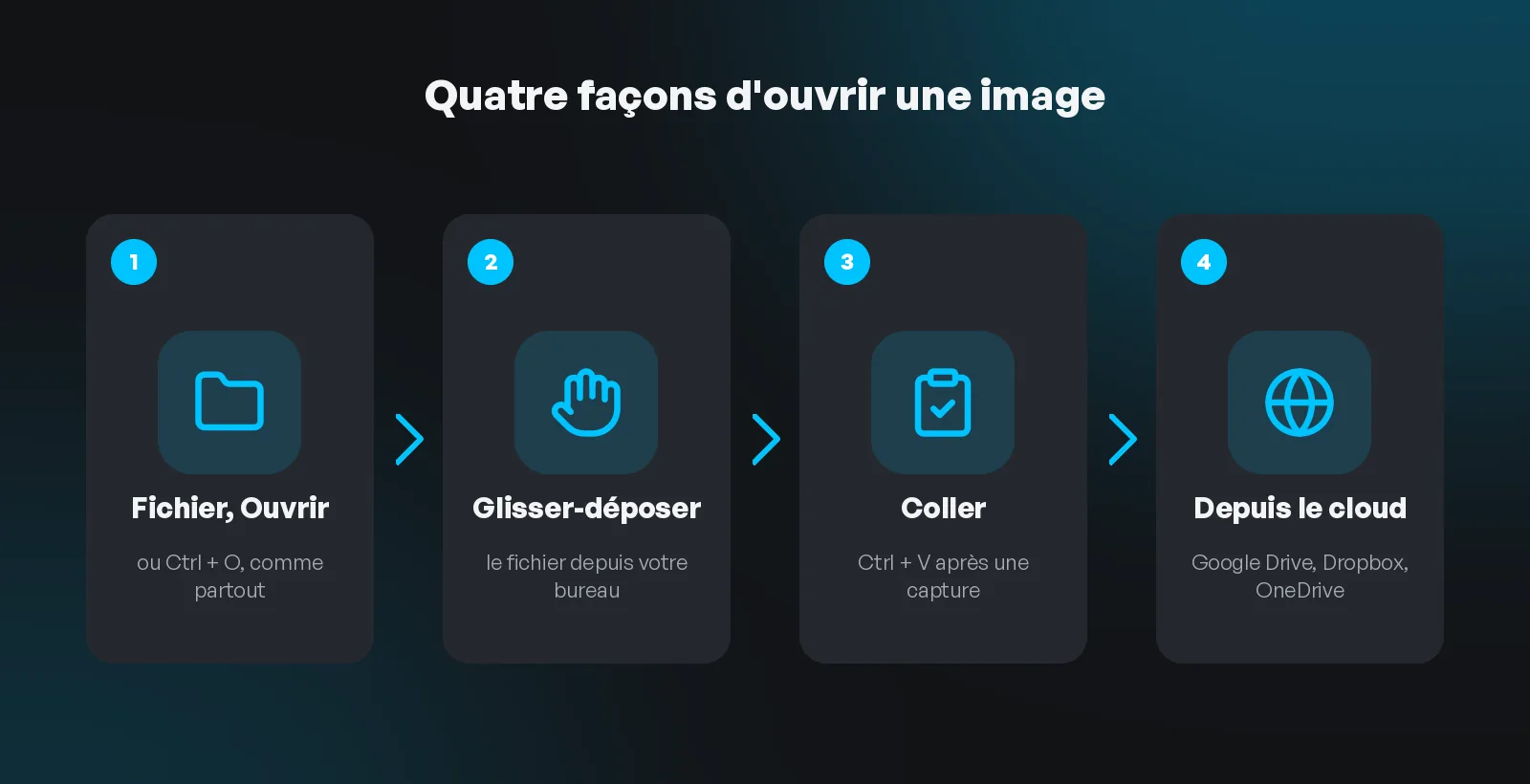
- Fichier, puis Ouvrir, ou Ctrl + O, comme dans n'importe quel logiciel.
- Glisser-déposer un fichier depuis votre bureau sur la page. Sans document ouvert, il s'ouvre normalement. Avec un document déjà ouvert, un fichier déposé sur la zone de travail est ajouté comme nouveau calque de ce document : c'est le geste le plus rapide pour un montage.
- Coller avec Ctrl + V. Une capture d'écran prise avec Impr. écran ou l'outil de capture de votre système s'ouvre directement, sans passer par un fichier.
- Depuis un stockage en ligne : Google Drive, Dropbox, OneDrive ou PeaDrive, depuis l'écran d'accueil.
Côté formats, la liste est longue. Photopea ouvre les fichiers de Photoshop (PSD), de GIMP (XCF), de Sketch, d'Adobe XD, de Figma, de CorelDRAW (CDR), d'Illustrator (AI), d'InDesign, de Krita, les PDF et les SVG, les images courantes (PNG, JPG, GIF, WebP, AVIF, HEIC, TIFF, BMP, DDS, TGA) et les fichiers RAW des appareils photo : DNG, CR2, CR3, NEF, ARW, RW2, RAF, ORF, FFF. Tout ce que vous ouvrez est converti en document PSD en interne, avec ses calques quand le format en a.
Pour les cas précis, deux pages détaillent la marche à suivre : ouvrir et modifier un PSD sans Photoshop et convertir une image d'un format à l'autre.
Les calques, le cœur de l'éditeur
Un document Photopea est une pile de calques, dessinés de bas en haut. Ce qui est en haut de la pile passe devant. C'est ce qui permet de travailler sans jamais abîmer la photo d'origine : on ajoute par-dessus, on masque, on règle, et on peut tout défaire.
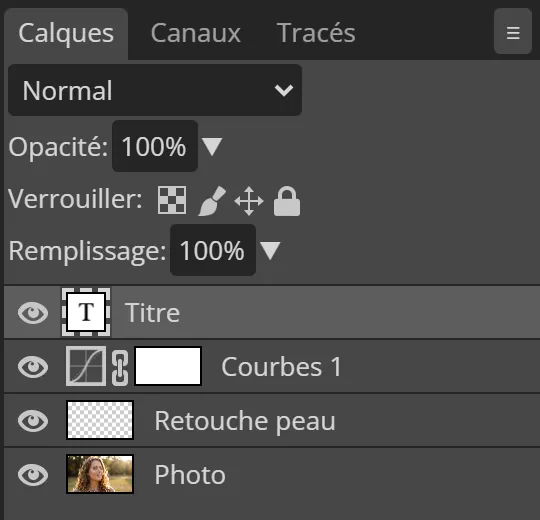
Le panneau ci-dessus montre les types que vous rencontrerez le plus :
- un calque de pixels, la photo elle-même, ou un calque vide sur lequel on peint la retouche ;
- un calque de texte, qui reste modifiable : police, taille, contenu ;
- un calque de réglage, ici Courbes, qui corrige la lumière ou les couleurs de tout ce qui est en dessous sans toucher aux pixels, et qui porte son propre masque (le rectangle blanc) pour limiter l'effet à une zone ;
- des dossiers, pour grouper des calques et les déplacer ensemble ;
- des objets dynamiques, qui gardent l'original intact quelle que soit la transformation.
Sur chaque calque, l'œil masque ou affiche, le champ Opacité dose, le menu Normal choisit le mode de fusion, et les quatre verrous protègent la transparence, les pixels, la position, ou tout. Un double-clic sur le nom le renomme. Les raccourcis à connaître : Shift + Ctrl + N pour un nouveau calque, Ctrl + J pour dupliquer, Ctrl + G pour grouper, Ctrl + E pour fusionner avec le calque du dessous, Alt + Ctrl + G pour un masque d'écrêtage.
Si les calques sont nouveaux pour vous, on leur a consacré un tutoriel à part : comprendre les calques, la base de la retouche.
Enregistrer ou exporter : la différence qui évite les mauvaises surprises
C'est le point qui piège tout le monde au début. Photopea distingue deux gestes qui n'ont pas le même résultat.
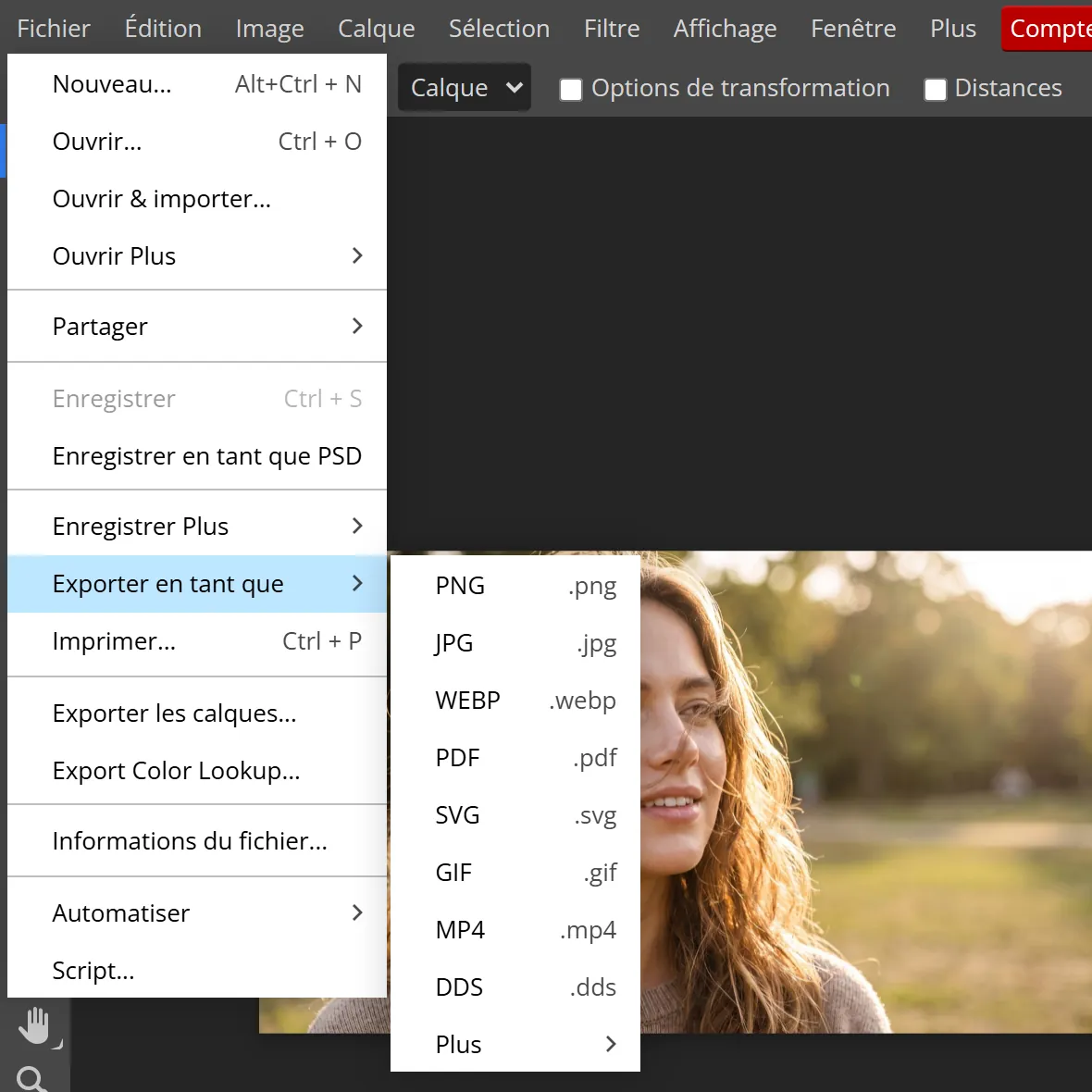
Enregistrer en tant que PSD écrit votre document complet : calques, textes, masques, réglages. C'est le fichier de travail, celui qu'on rouvre la semaine suivante pour changer un mot ou ajuster une couleur. Il est plus lourd, et il ne s'affiche pas dans un navigateur ou une messagerie.
Exporter en tant que aplatit tout en une seule image, prête à l'emploi : PNG quand il faut de la transparence ou des bords nets, JPG pour une photo, WebP pour le web, et aussi PDF, SVG, GIF, ou MP4 pour une animation. Le dialogue qui s'ouvre s'appelle « Enregistrer pour le Web » : vous y choisissez le nom, le format, les dimensions, et la qualité.
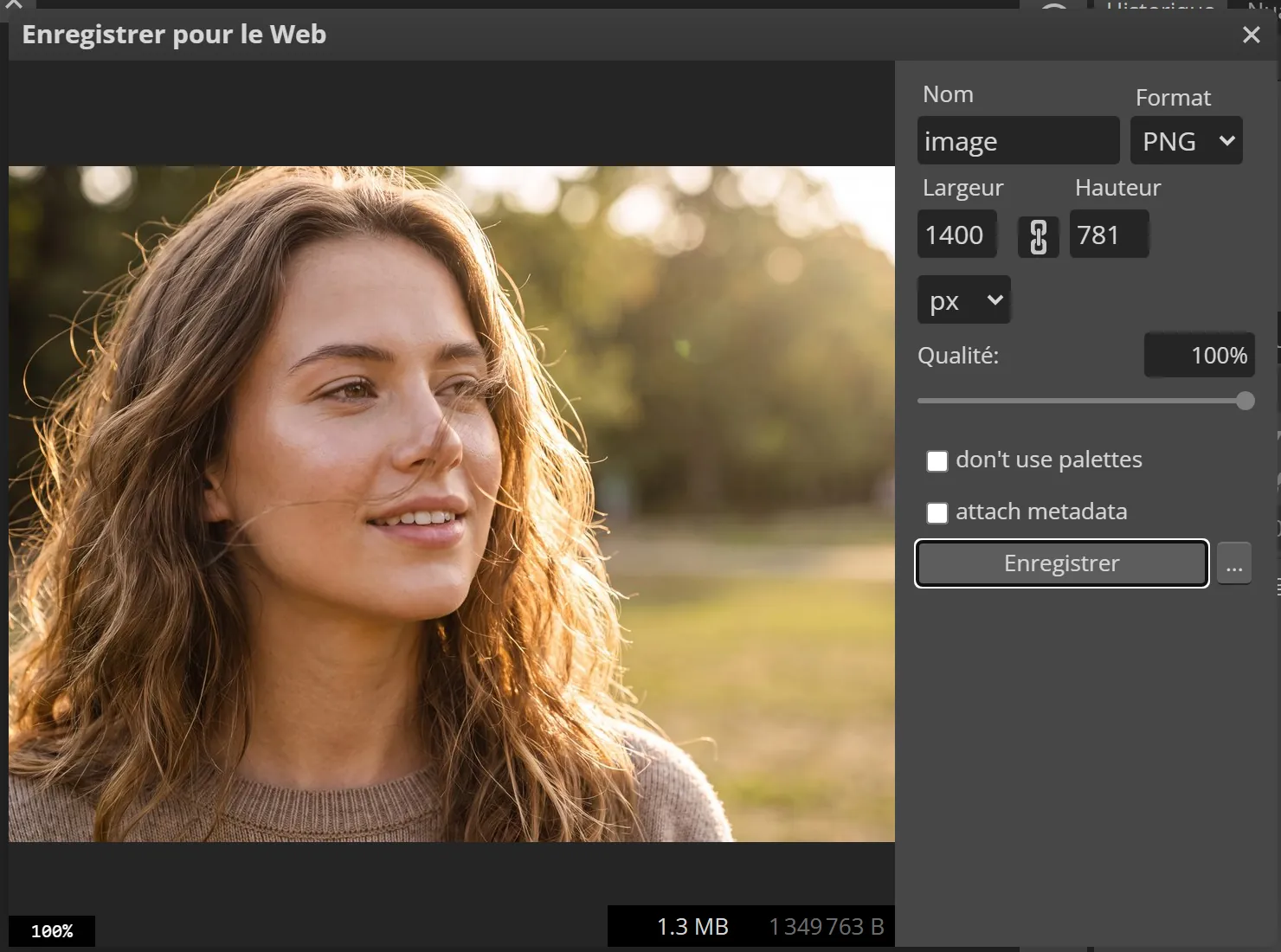
Le détail qui fait gagner du temps : le poids du fichier est affiché en bas de l'aperçu, et il se recalcule quand vous changez la qualité ou les dimensions. Vous voyez donc avant d'enregistrer si votre image tiendra dans la limite d'un formulaire ou d'un site. Pour choisir entre les formats, lisez PNG, JPG ou WebP : quel format pour quelle image, et pour alléger une image, la page compresser une image en ligne.
Les raccourcis correspondants : Ctrl + S enregistre par-dessus le fichier ouvert depuis votre ordinateur, Shift + Ctrl + S enregistre en PSD, Alt + Shift + Ctrl + S exporte.
Un dernier point, qui compte quand on masque quelque chose : tant que vous n'avez pas exporté, un flou ou un rectangle posé sur un calque reste un calque. Le PSD garde l'original intact en dessous. Le fichier à envoyer est toujours l'export, jamais le PSD.
Ce que Photopea sait faire, et ce qu'il ne fait pas
La liste des fonctions est longue, et elle se lit comme celle de Photoshop :
- Sélections : rectangle, ellipse, lasso, lasso polygonal et magnétique, baguette magique, sélection rapide, plume, avec un dialogue d'amélioration des contours pour les cheveux et les bords fins.
- Masques de fusion et masques d'écrêtage, calques de réglage (Niveaux, Courbes, Teinte et saturation, Balance des couleurs, Noir et blanc et les autres), styles de calque (ombre, contour, lueur, dégradé).
- Retouche : Correcteur localisé, Correcteur, Pièce et Tampon de duplication pour effacer un objet ou une imperfection ; Fluidité pour déformer ; outils de densité, de netteté et de flou.
- Texte avec panneaux Caractère et Paragraphe, déformation, texte sur un tracé ; vecteurs avec la plume, les formes et les tracés.
- Filtres : flous dont la Galerie de flou, netteté, bruit, déformation, Point de fuite, et un module Camera RAW pour les fichiers bruts.
- Automatisation : actions enregistrables, scripts, traitement par lots ; plans de travail ; animations image par image et export en MP4 ; profondeurs de 8, 16 et 32 bits.
Ce qu'il ne fait pas, ou moins bien, il faut le dire aussi. Le développement RAW reste basique face à Lightroom ou Darktable. Il n'accepte pas les extensions tierces de Photoshop. Un très gros fichier, plusieurs centaines de mégaoctets, dépend de la mémoire que votre navigateur veut bien lui donner. L'interface est pensée pour la souris et le clavier : elle fonctionne sur une tablette, mais on ne la conseille pas sur un téléphone. Et la version gratuite affiche de la publicité.
Sur l'intelligence artificielle, soyons précis. Photopea intègre une suppression de fond automatique et un outil de remplacement génératif d'une zone à partir d'un texte. Ils s'appuient sur des services externes et consomment des crédits : quelques essais gratuits contre le visionnage d'une publicité, un quota mensuel pour les comptes Premium. Ce n'est pas un éditeur « à un clic » : sa valeur est dans la précision des outils manuels, pas dans une baguette magique. Si vous cherchez une retouche automatique, lisez notre page sur la retouche photo en ligne, qui explique ce qu'on peut attendre, et de quoi.
Gratuit ou Premium : ce qui change vraiment
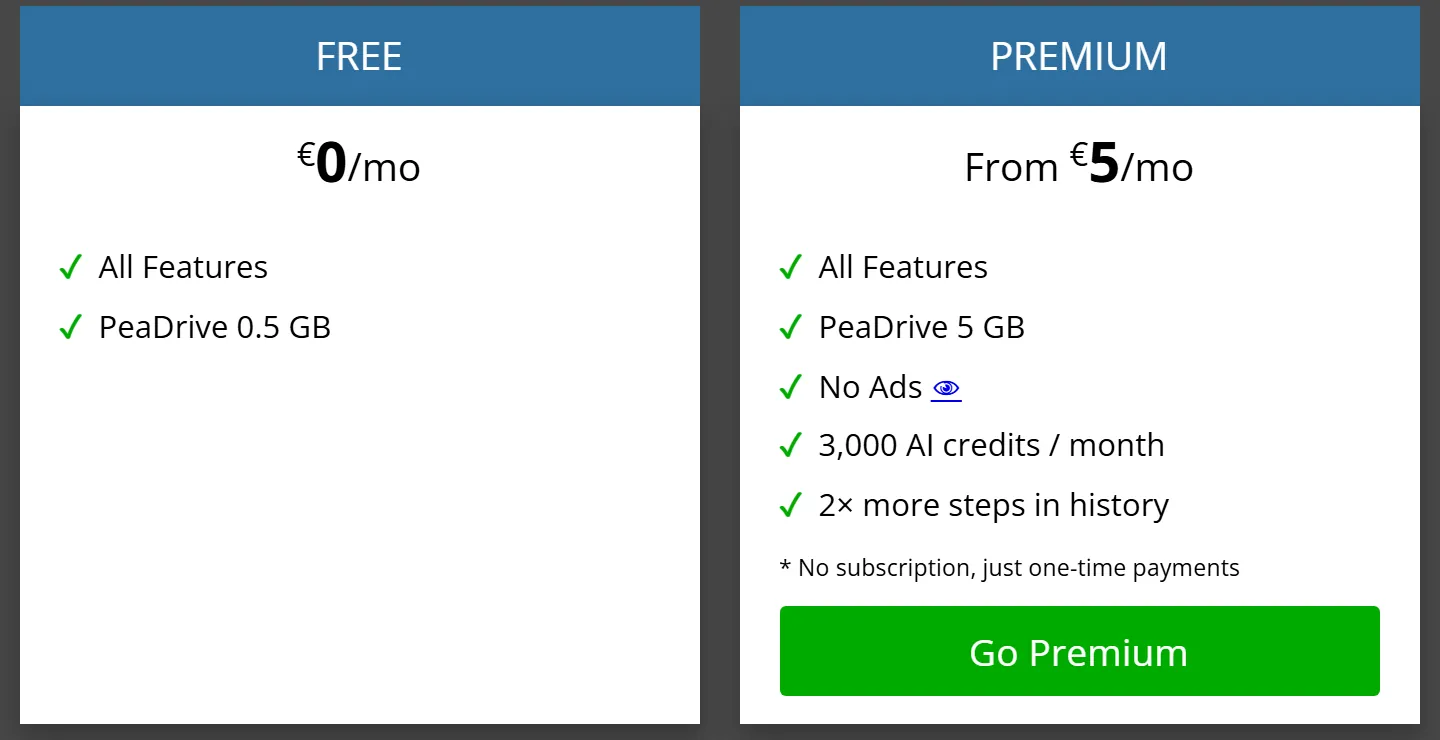
Le point essentiel tient en une ligne, et c'est l'éditeur lui-même qui l'affiche : la version gratuite a toutes les fonctions. Aucun outil, aucun format, aucun filtre n'est réservé. Ce que Premium ajoute, relevé dans le dialogue Compte le 5 septembre 2026, c'est du confort :
- plus de publicité ;
- PeaDrive passe de 0,5 Go à 5 Go ;
- 3 000 crédits d'IA par mois pour la suppression de fond et le remplacement génératif ;
- un historique deux fois plus long, donc plus d'étapes d'annulation.
Le tarif commence à 5 euros par mois, avec une particularité rare : il n'y a pas d'abonnement. Ce sont des paiements ponctuels, pour une durée choisie, sans renouvellement automatique. Quand la période se termine, le compte redevient simplement gratuit. Le bouton se trouve dans Compte, en haut à droite. Ces tarifs peuvent évoluer : c'est ce dialogue qui fait foi, pas ce guide.
Rien dans ce guide ne demande un compte Premium, ni même un compte tout court.
Télécharger Photopea ? L'installer comme une application
On nous demande souvent où télécharger Photopea. La réponse honnête : nulle part, et c'est voulu. Il n'existe pas d'application de bureau officielle, ni d'application officielle sur Android ou iPhone. Celle qui existait sur le Google Play a été retirée fin 2022, et les applications qui portent aujourd'hui le nom « Photopea » dans les boutiques sont des copies sans rapport avec l'éditeur. Évitez-les.
En revanche, Photopea s'installe comme une application web depuis votre navigateur, ce que Chrome et Edge savent faire sur Windows, macOS, Linux et ChromeOS.
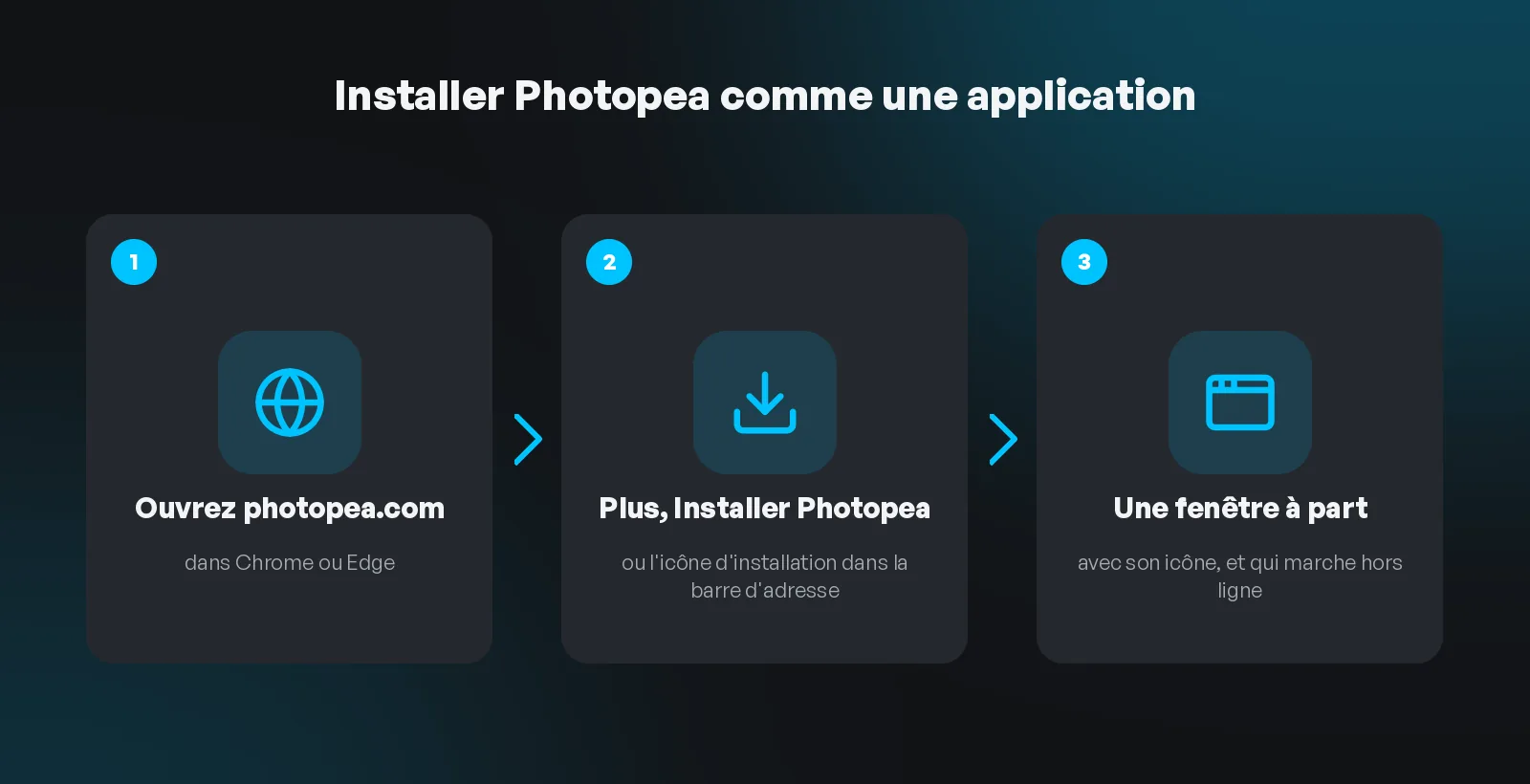
- Ouvrez photopea.com dans Chrome ou Edge.
- Menu Plus, puis Installer Photopea. La même commande est proposée par l'icône d'installation à droite de la barre d'adresse.
- Photopea s'ouvre désormais dans sa propre fenêtre, avec son icône dans le menu Démarrer ou le Dock, et il fonctionne hors ligne une fois chargé.
Vous obtenez ainsi ce qu'on attend d'un logiciel installé, sans installateur, sans mise à jour à faire, et avec exactement le même éditeur que dans l'onglet.
Sur téléphone ou tablette, l'éditeur se charge dans le navigateur et fonctionne, mais l'interface a été conçue pour un écran large et une souris. Pour une retouche rapide sur mobile, un outil dédié est plus confortable.
Les raccourcis qui font gagner du temps
Les raccourcis sont ceux de Photoshop, ce qui veut dire que tout ce que vous savez déjà s'applique. La liste complète est dans Plus, Raccourcis clavier, ou en appuyant sur la touche « ? ». Voici ceux qui reviennent tous les jours.
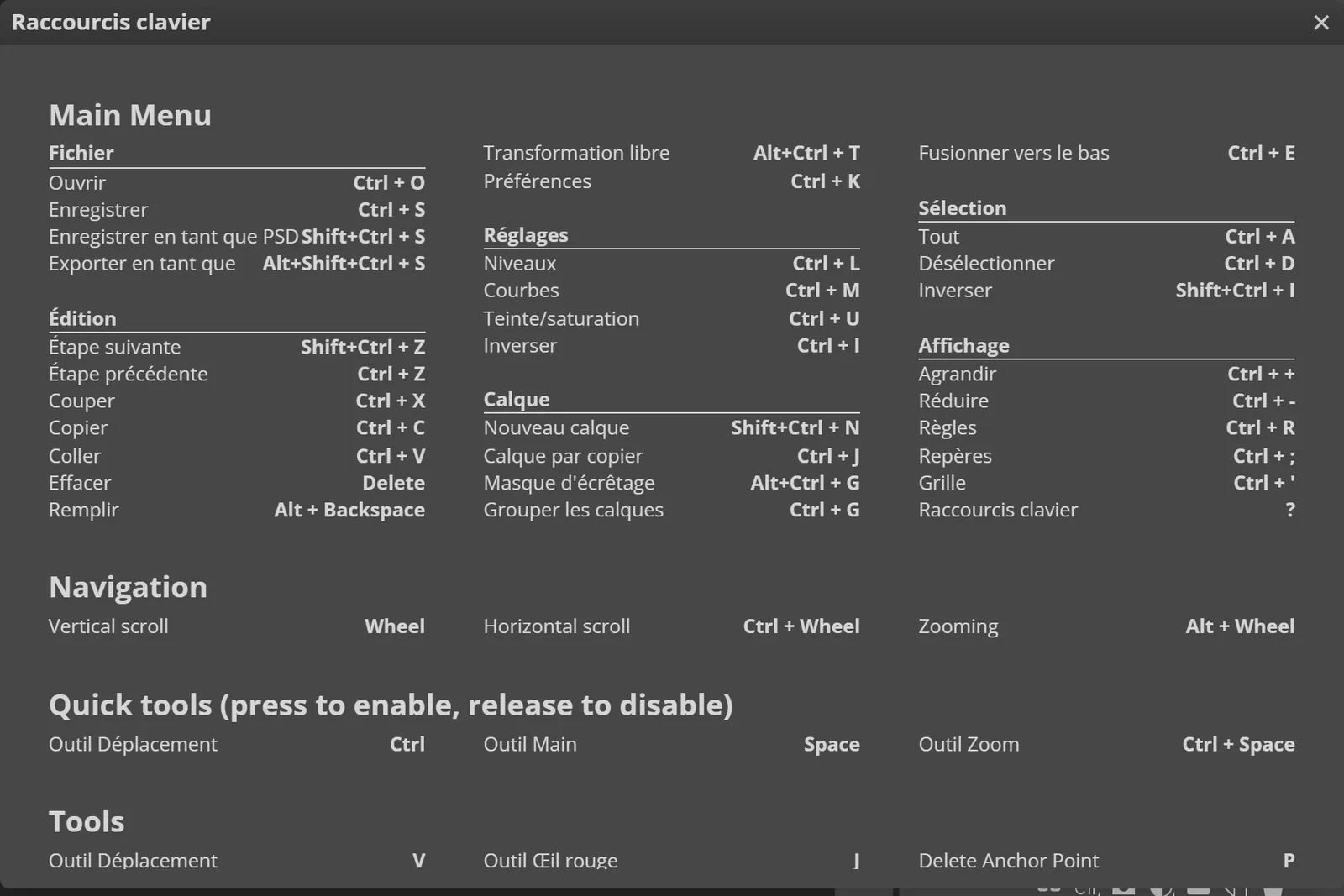
| Action | Raccourci |
|---|---|
| Ouvrir un fichier | Ctrl + O |
| Enregistrer en PSD | Shift + Ctrl + S |
| Exporter en tant que | Alt + Shift + Ctrl + S |
| Annuler, rétablir | Ctrl + Z, Shift + Ctrl + Z |
| Nouveau calque | Shift + Ctrl + N |
| Dupliquer le calque | Ctrl + J |
| Grouper, fusionner vers le bas | Ctrl + G, Ctrl + E |
| Transformation libre | Alt + Ctrl + T |
| Niveaux, Courbes, Teinte et saturation | Ctrl + L, Ctrl + M, Ctrl + U |
| Tout sélectionner, désélectionner | Ctrl + A, Ctrl + D |
| Inverser la sélection | Shift + Ctrl + I |
| Zoom avant, zoom arrière | Ctrl + +, Ctrl + - |
| Main temporaire | Espace enfoncée |
Sur Mac, remplacez Ctrl par Cmd et Alt par Option.
Par où commencer
Le meilleur moyen d'apprendre est de partir d'un besoin précis. Ces pages prennent chacune une tâche courante, étape par étape, avec l'éditeur ouvert à côté :
- Retoucher une photo en ligne : lumière, couleurs, netteté, les réglages de base.
- Détourer une image et supprimer un arrière-plan.
- Recadrer et redimensionner, ajouter du texte, flouter un visage ou une zone.
- Ouvrir un PSD, convertir ou compresser une image.
Et sur le blog, deux comparatifs pour situer l'outil : Photopea contre Photoshop et Photopea contre GIMP.
Questions fréquentes
Photopea est-il vraiment gratuit ?
Oui. Toutes les fonctions sont disponibles sans payer et sans compte. La version gratuite affiche un bandeau publicitaire ; Premium le retire et ajoute du stockage, des crédits d'IA et un historique plus long, à partir de 5 euros par mois, sans abonnement.
Faut-il créer un compte ?
Non. Un compte ne sert qu'à utiliser PeaDrive, à rejoindre une équipe ou à passer en Premium. Vous pouvez ouvrir, retoucher et exporter vos images sans jamais vous identifier.
Mes photos sont-elles envoyées quelque part ?
Non. L'éditeur s'exécute dans votre navigateur et vos fichiers restent sur votre ordinateur. Ils ne quittent votre machine que si vous décidez de les enregistrer dans un stockage en ligne, ou si vous utilisez un outil d'IA, qui envoie la zone concernée au service qui la traite.
Photopea fonctionne-t-il hors ligne ?
Oui, une fois la page chargée. Sa documentation l'écrit noir sur blanc, et l'installation comme application web rend ce fonctionnement hors ligne durable.
Peut-on l'utiliser sur téléphone ou tablette ?
Il se charge et fonctionne, mais l'interface est faite pour un grand écran, une souris et un clavier. Sur tablette avec un stylet, c'est utilisable ; sur téléphone, c'est possible mais inconfortable.
Photopea ouvre-t-il les fichiers Photoshop ?
Oui, c'est l'une de ses raisons d'être. Il ouvre les PSD avec leurs calques, leurs textes et leurs masques, permet de les modifier et de les réenregistrer en PSD. Les fonctions les plus récentes de Photoshop peuvent ne pas être reproduites à l'identique, mais l'essentiel passe.
Quelle différence avec Photoshop ?
Photoshop est plus complet sur le RAW, les extensions, les fonctions d'IA générative et les très gros fichiers, et il coûte un abonnement. Photopea couvre la grande majorité des usages courants, gratuitement, dans le navigateur, avec la même logique et les mêmes raccourcis. Le détail est dans notre comparatif.
Qui est derrière Photopea, et quel est le rôle de Photopea.fr ?
Photopea est développé par Ivan Kutskir, seul, depuis 2013. Photopea.fr est le site francophone qui donne accès à l'éditeur et publie ces tutoriels, en accord avec lui. Il n'est ni Adobe, ni un éditeur concurrent, ni une copie : l'éditeur que vous ouvrez ici est l'original.